
Konfiguracja klienta VPN SSTP – Windows 10



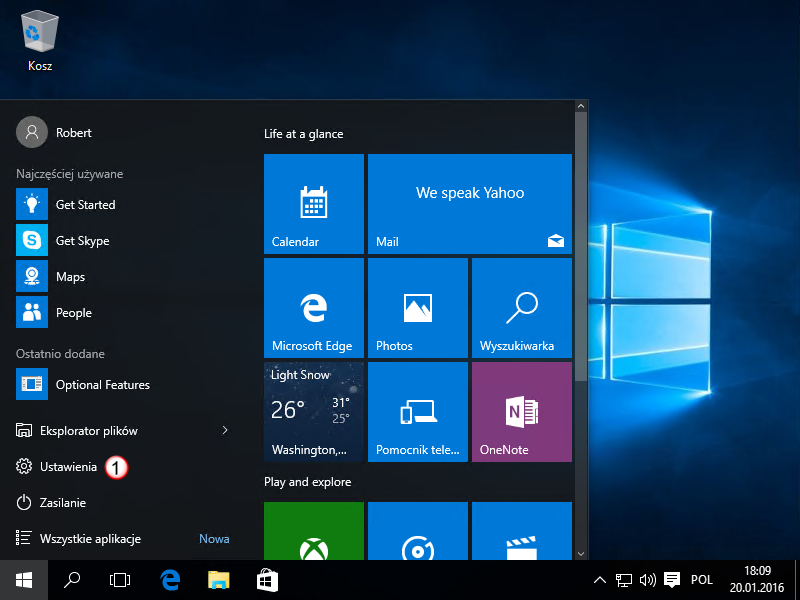
W pierwszym kroku kliknij na przycisk "START" i następnie "Ustawienia" (1)
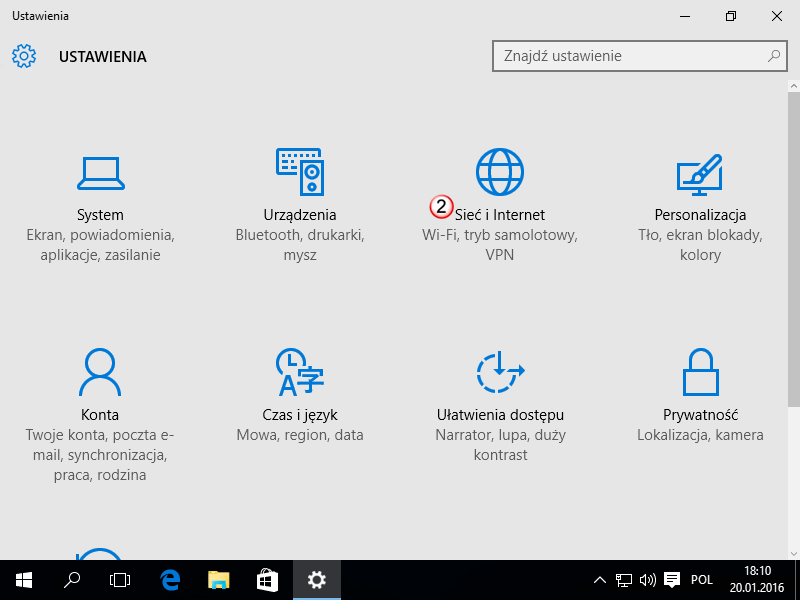
W panelu "Ustawienia" wybierz: "Sieć i Internet" (2)
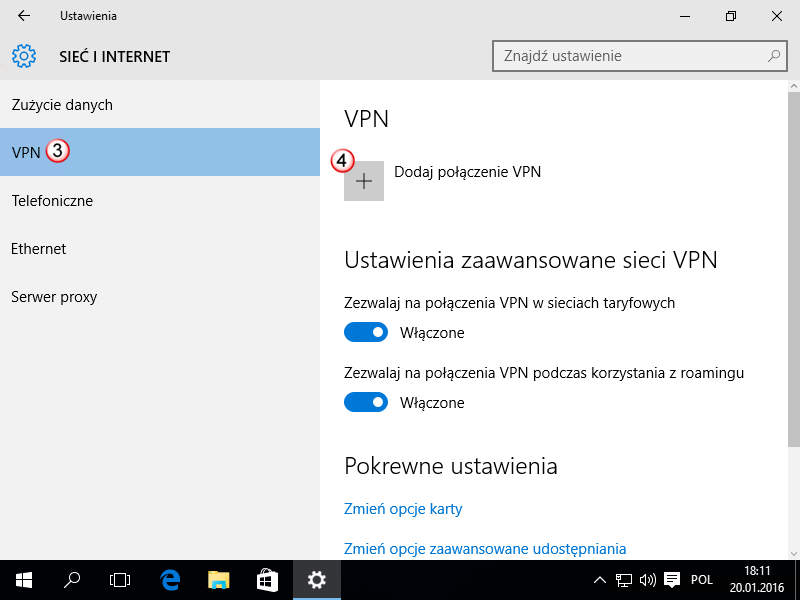
Następnie, wybierz: "VPN" (3) i kliknij "Dodaj nowe połączenie VPN" (4)
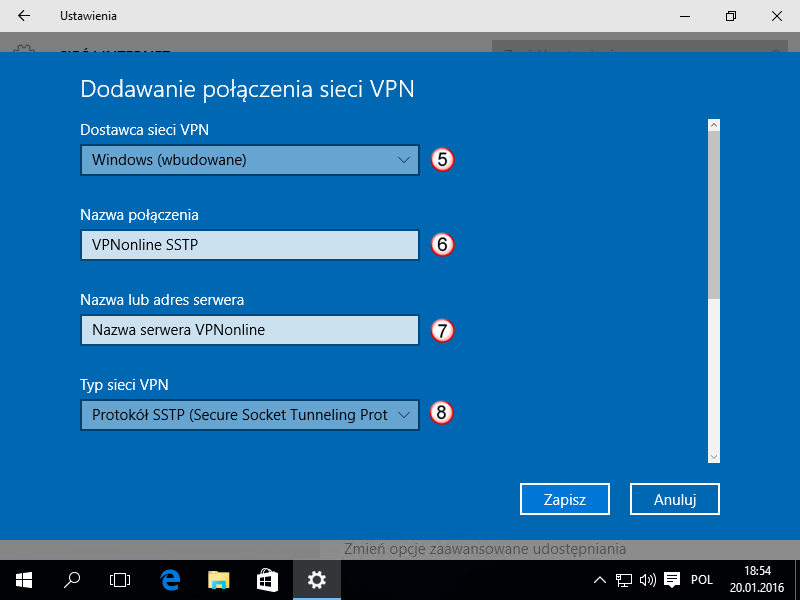
W polu: "Dostawca sieci VPN" (5) - wybierz: "Windows (wbudowane)"
W polu: "Nazwa połączenia" (6) - wpisz nazwę połączenia np. VPNonline SSTP
W polu: "Nazwa lub adres serwera VPN" (7) - wpisz nazwę serwera VPNonline
Listę dostępnych serwerów VPN znajdziesz w panelu klienta: https://portal.vpnonline.pl
W polu: "Typ sieci VPN" (8) - wybierz: "Protokół SSTP (Secure Socket Tunneling Protocol)"
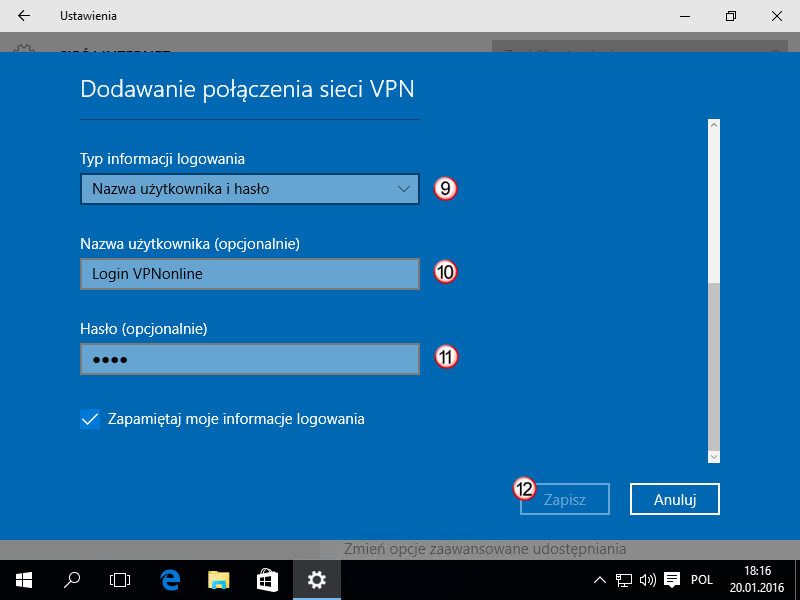
W polu: "Typ informacji logowania" (9) wybierz: "Nazwa użytkownika i hasło"
W polu: "Nazwa użytkownika" (10) wpisz swój login
W polu: "Hasło" (11) wpisz swoje hasło
Po wprowadzeniu wymaganych danych, kliknij "Zapisz" (12)
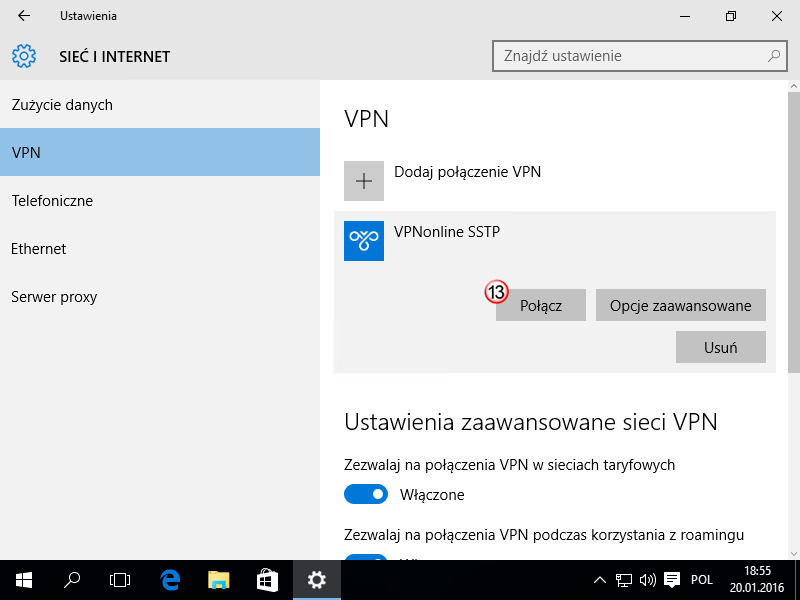
Połączenie zostało utworzone, aby uruchomić połączenie VPN, kliknij: "Połącz" (13)
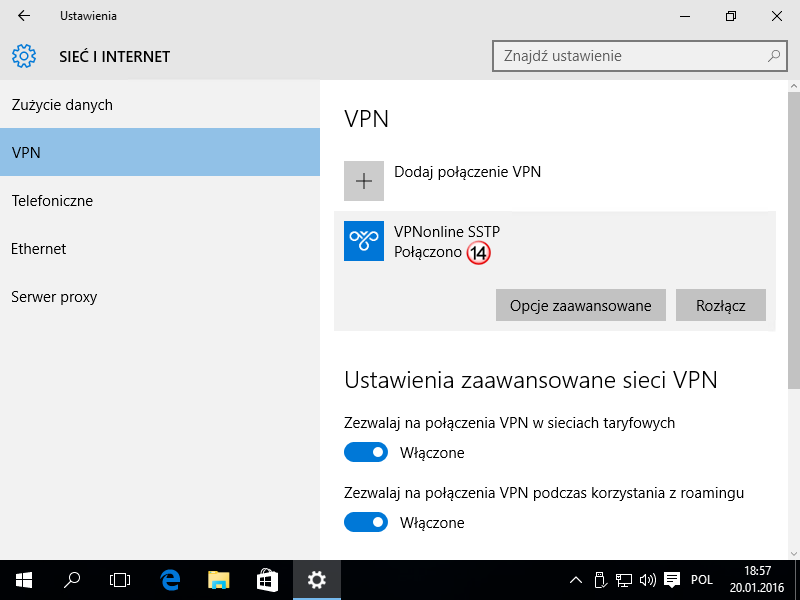
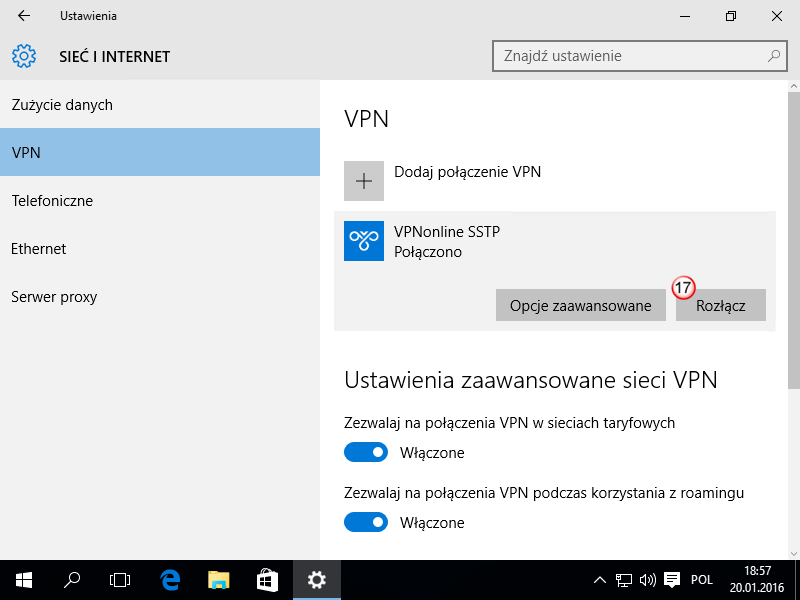
Po poprawnym zestawieniu połączenia VPN, status połączenia zmieni się na „Połączono” (14)
Jeżeli chcesz rozłączyć połączenie VPN, kliknij w prawym dolnym rogu na ikonkę połączenia sieciowego (15),
następnie kliknij aktywne połączenie "VPNonline SSTP" (16)
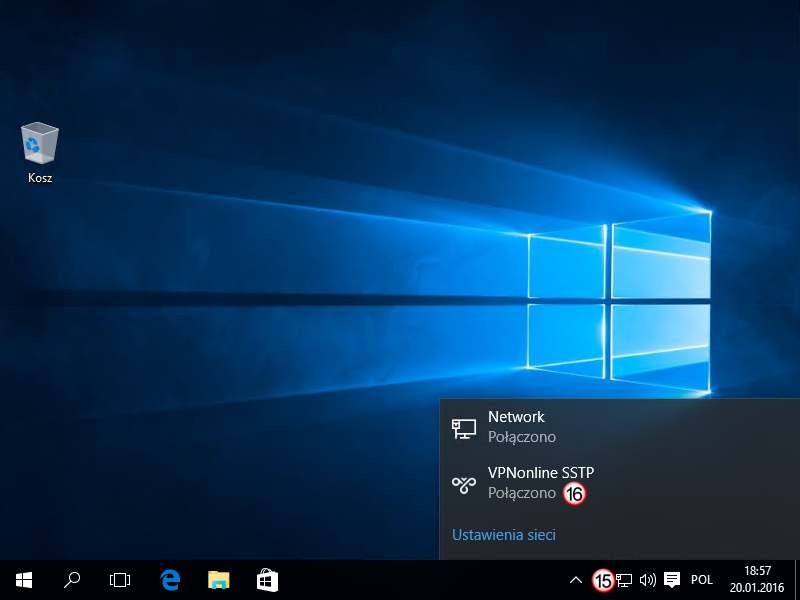
Aby rozłączyć, kliknij "Rozłącz" (17)

Działamy od 2013 roku
IWACOM SP. Z O.O.
Rewolucji 1905 r. nr 4
90-273 Łódź
Polska