
Konfiguracja klienta VPN PPTP – Windows 8


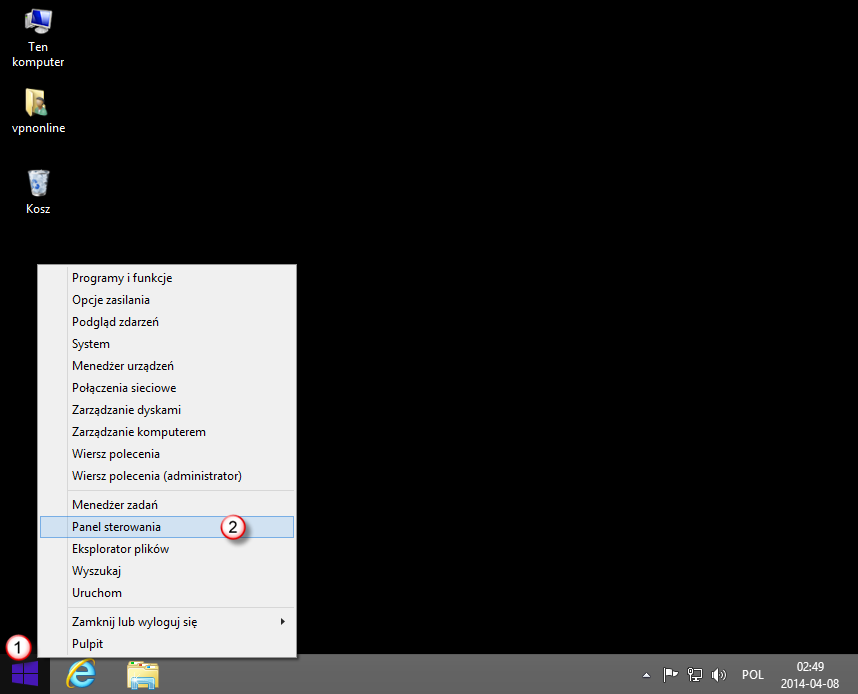
W pierwszym kroku kliknij prawym przyciskiem myszki na przycisk "START" (1) i następnie przejdź do "Panelu Sterowania" (2)
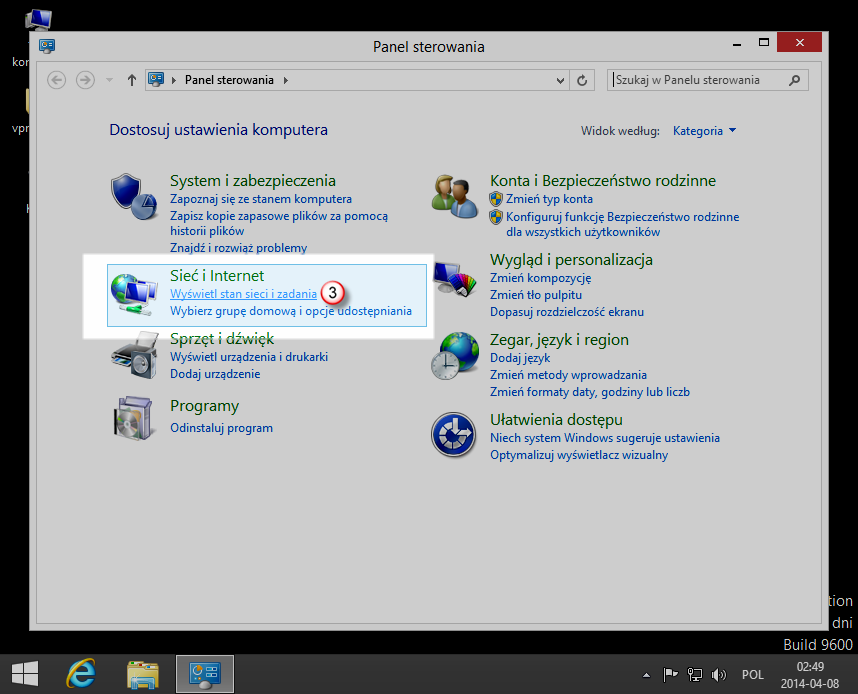
W Panelu Sterowania wybierz "Wyświetl stan sieci i zadania" (3)
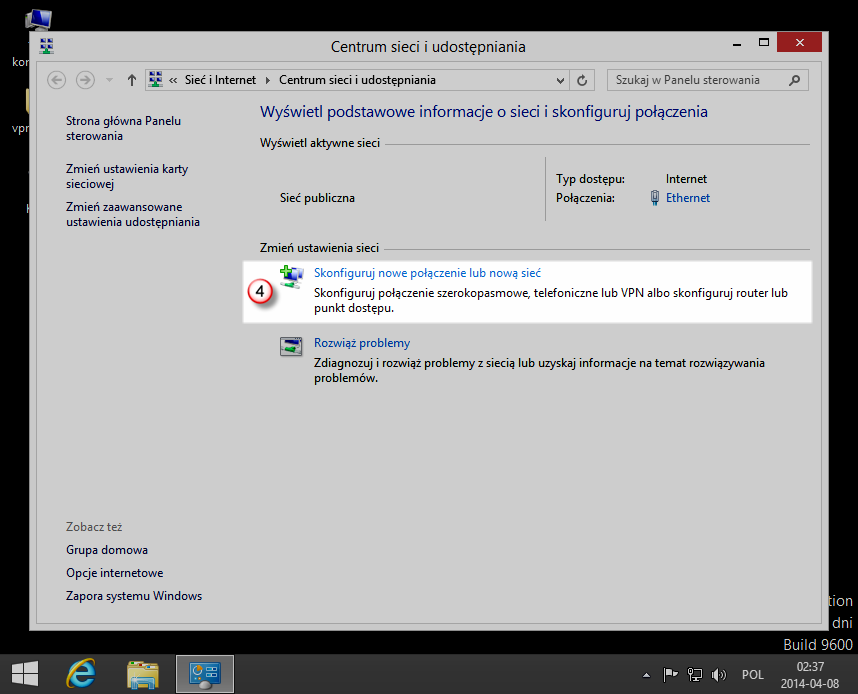
Następnie wybierz "Skonfiguruj nowe połączenie lub nowa sieć" (4)
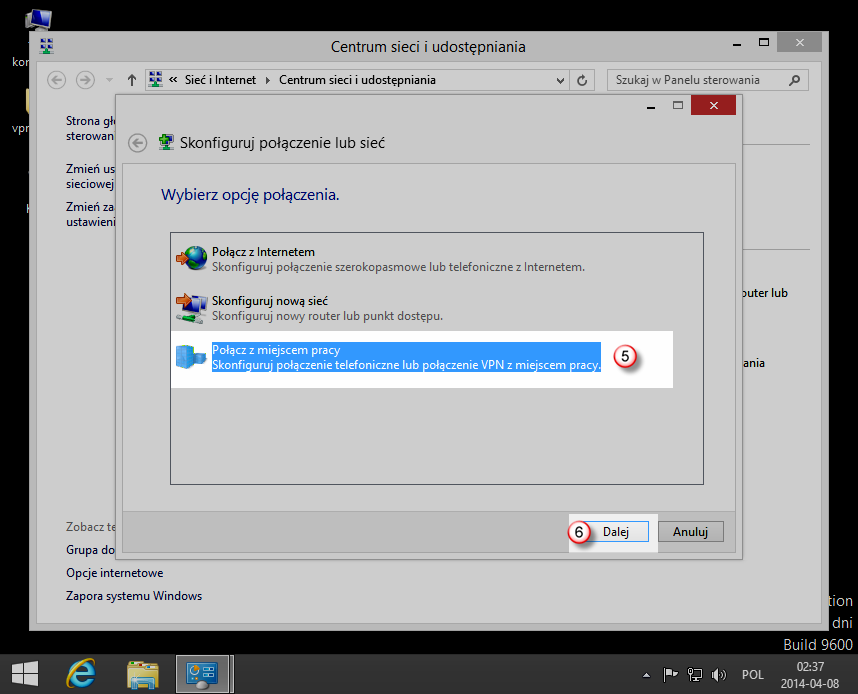
Wybierz, "Połącz z miejscem pracy" (5) i kliknij "Dalej" (6)
Wybierz, "Użyj mojego połączenia internetowego (VPN)" (7)
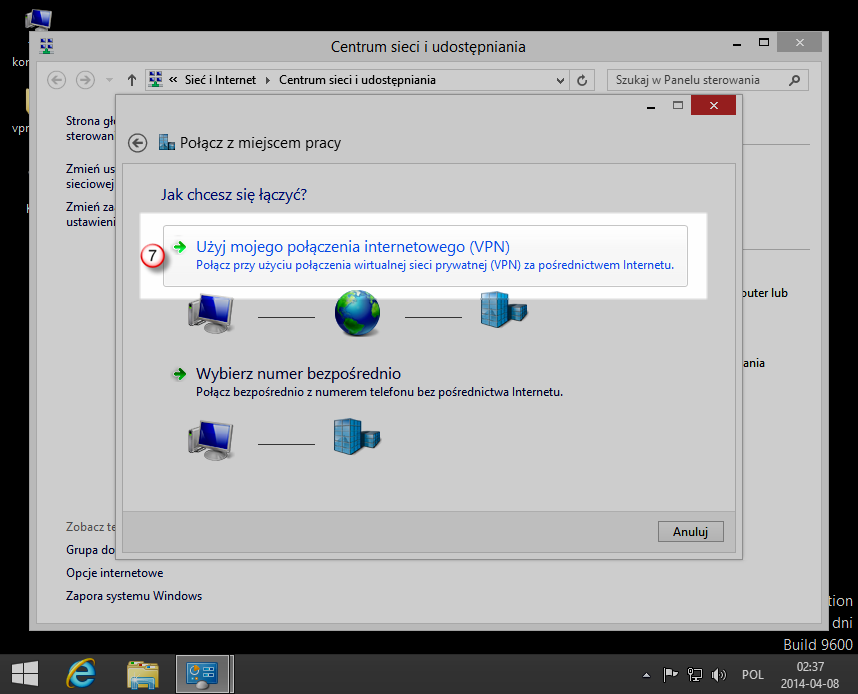
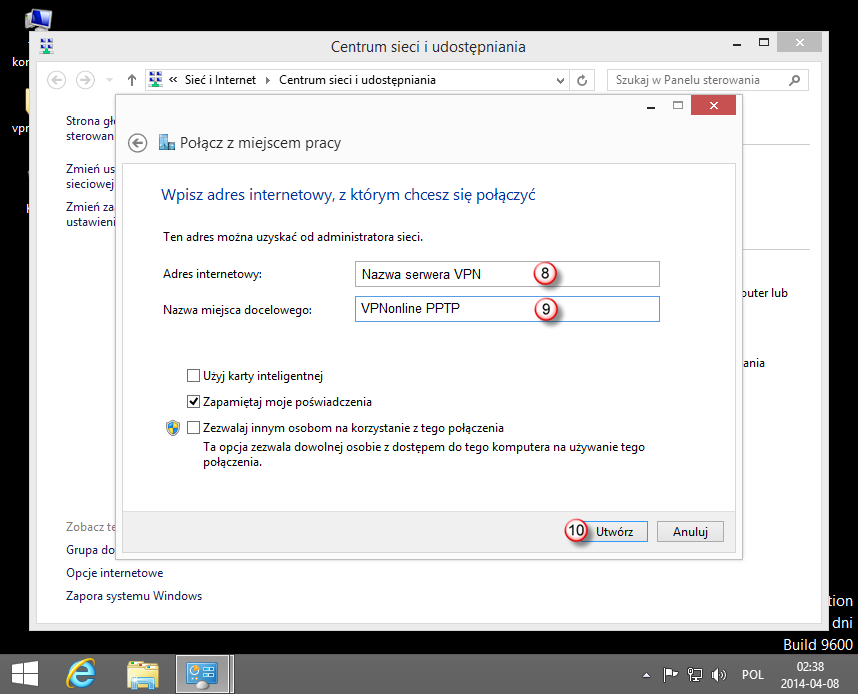
W polu: "Adres internetowy" (8) - wpisz nazwę jednego z serwerów VPNonline
W polu: "Nazwa miejsca docelowego" (9) - wpisz nazwę połączenia np. VPNonline PPTP
Po wprowadzeniu wymaganych danych, kliknij "Utwórz" (10)
Listę dostępnych serwerów VPN znajdziesz w panelu klienta: https://portal.vpnonline.pl
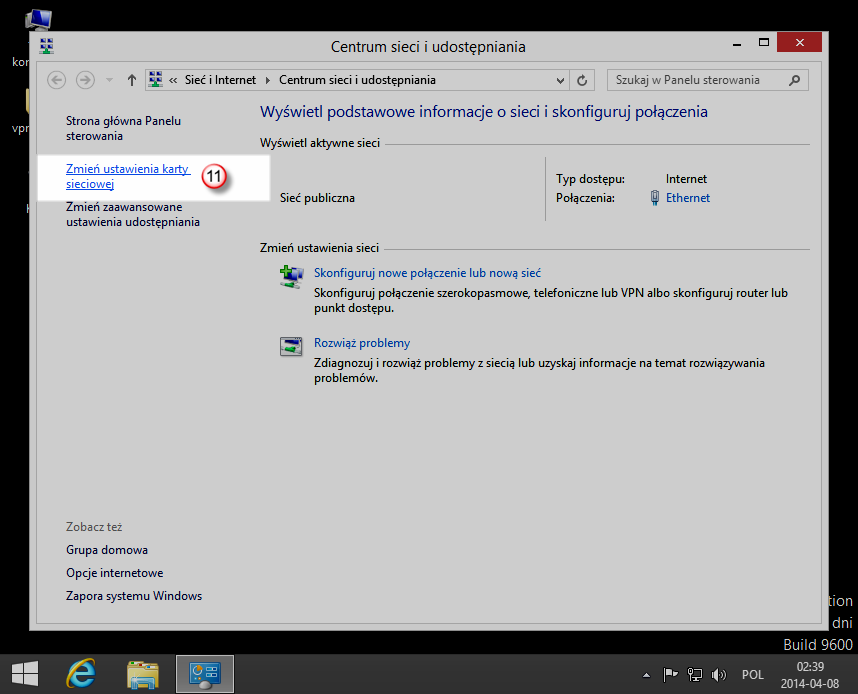
Wróć do okna "Centrum sieci i udostępniania" i wybierz "Zmień ustawienia karty sieciowej" (11)
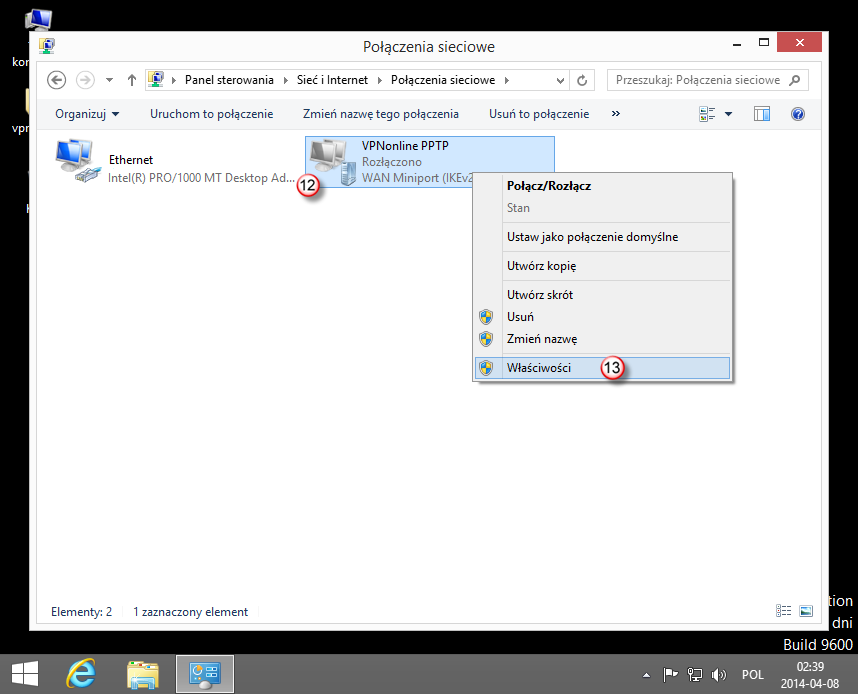
Zaznacz nowo utworzone połączenie "VPNonline PPTP" (12) i kliknij na nim prawym przyciskiem myszy.
Z rozwijanego menu wybierz :"Właściwości" (13)
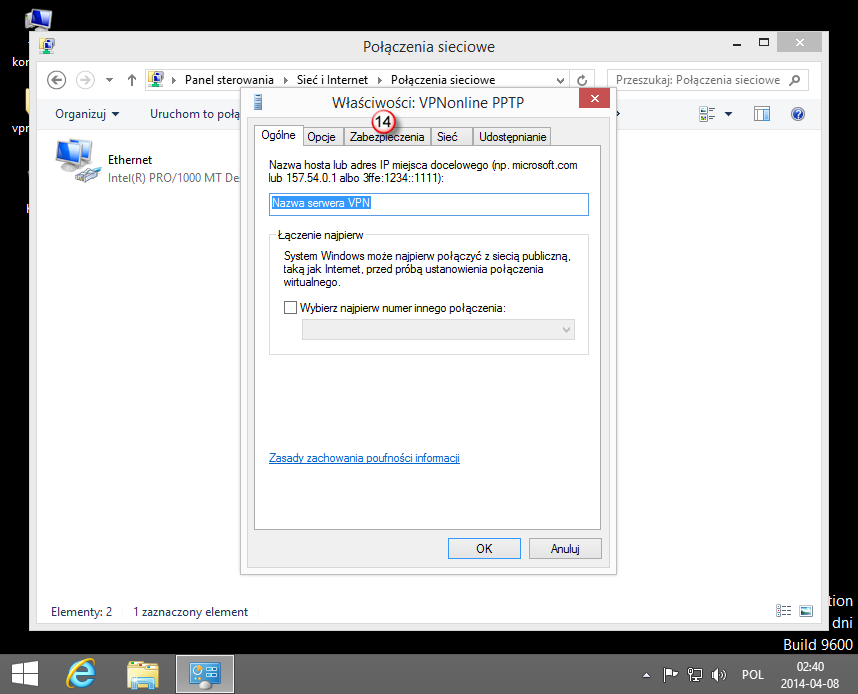
W oknie "Właściwości: VPNonline PPTP" kliknij zakładkę "Zabezpieczenia" (14)
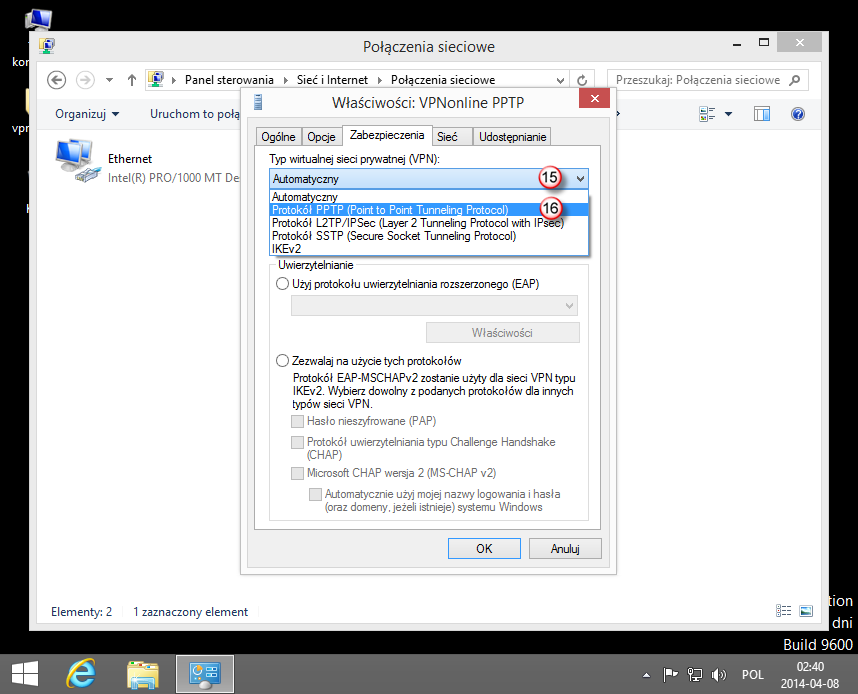
Z rozwijanej listy "Typ wirtualnej sieci prywatnej (VPN)" (15) wybierz "Protokół PPTP ( Point to Point Tunneling Protocol)" (16)
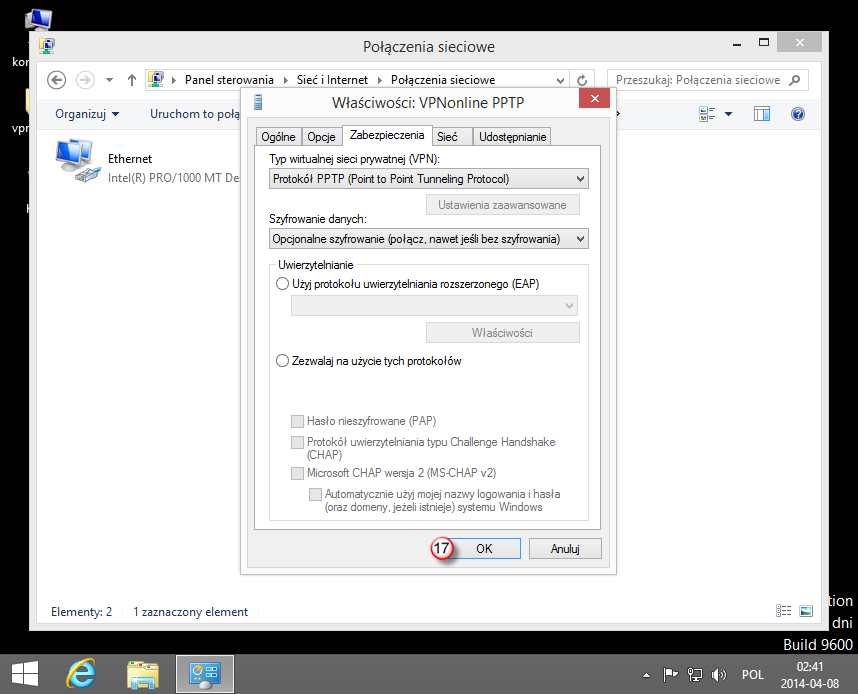
Po wybraniu protokołu "PPTP" kliknij "OK" (17)
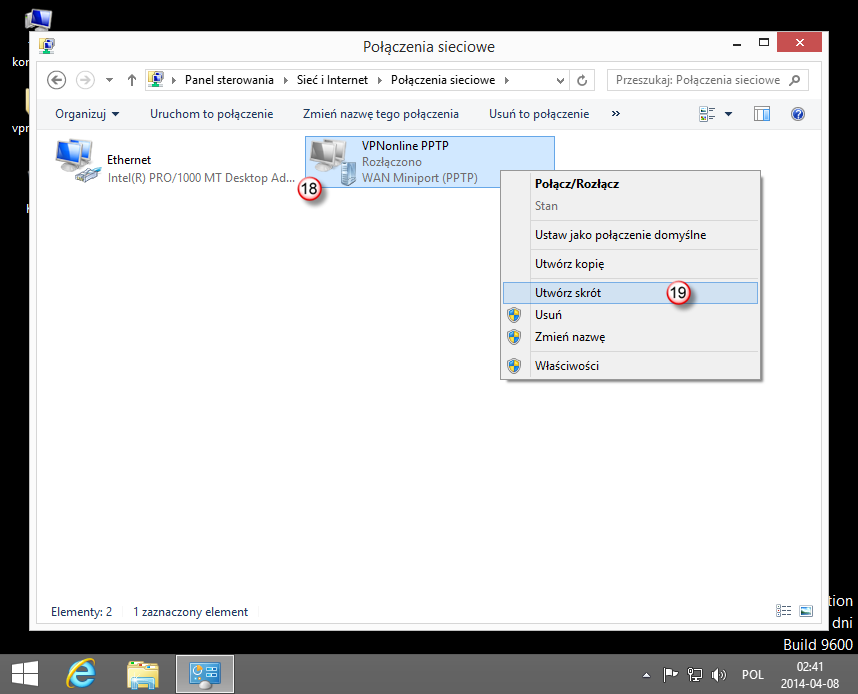
Zaznacz ponownie połączenie "VPNonline PPTP" (18) i kliknij na nim prawym przyciskiem myszki.
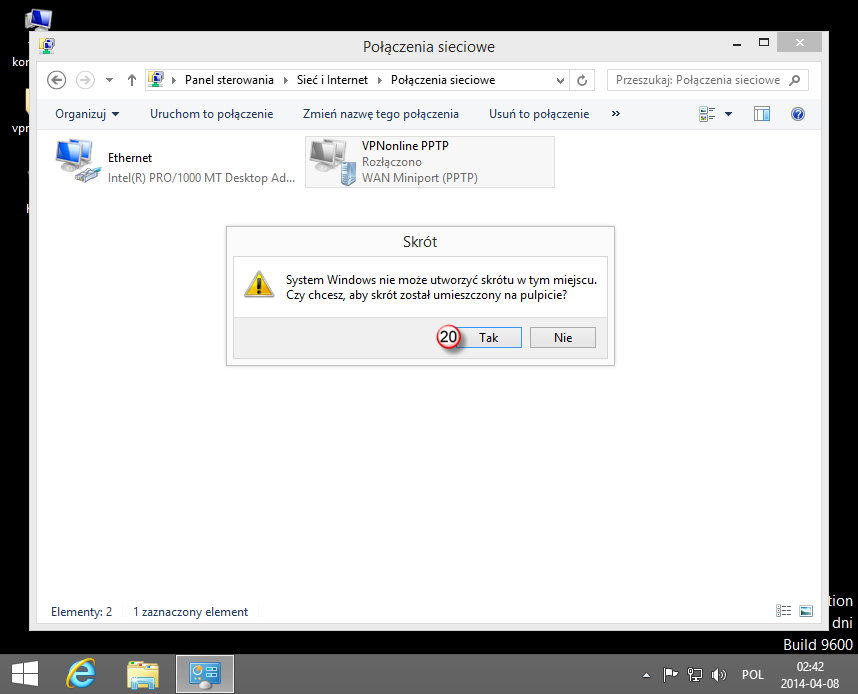
Z rozwijanego menu wybierz "Utwórz skrót" (19)
Na pytanie: "Czy chcesz, aby skrót został umieszczony na pulpicie?" wybierz: "Tak" (20)
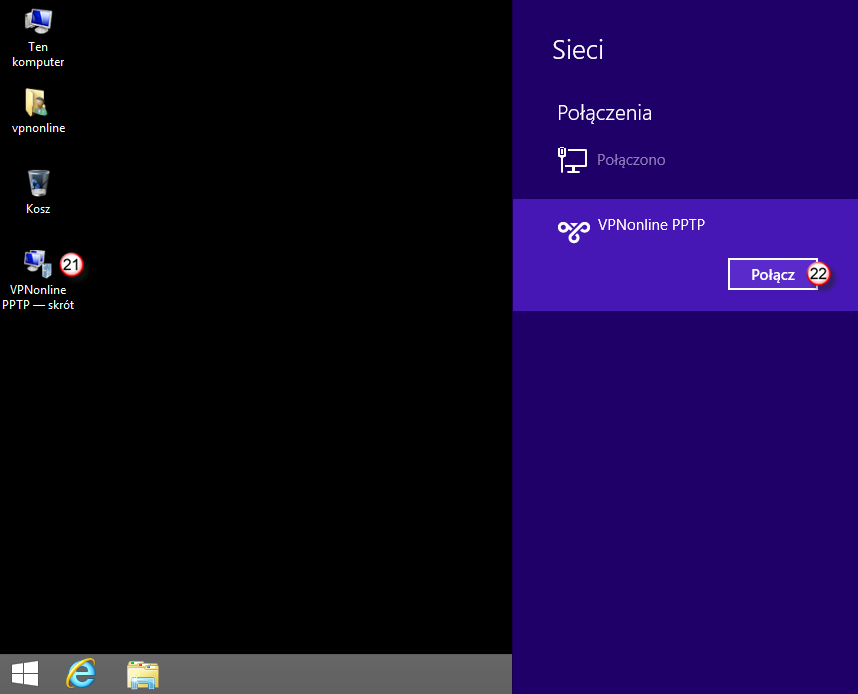
Aby uruchomić połączenie VPN, kliknij skrót na pulpicie "VPNonline PPTP -skrót" (21) i następnie "Połącz" (22)
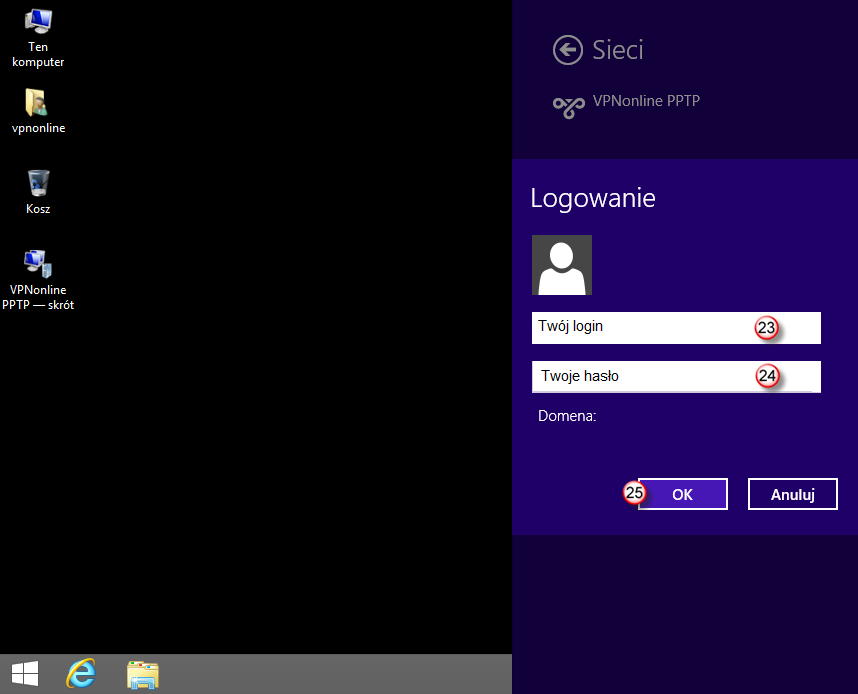
W polu: "Nazwa użytkownika" (23) - wpisz swój login
W polu: "Hasło" (24) - wpisz swoje hasło
Po wprowadzeniu wymaganych danych, kliknij "OK" (25)
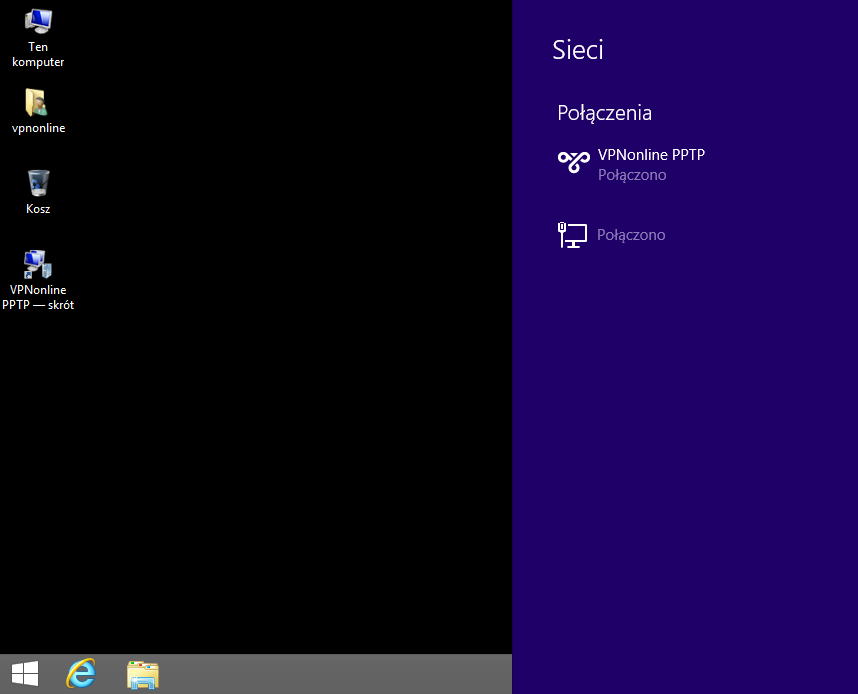
Po poprawnym zestawieniu połączenia VPN, status połączenia zmieni się na "Połączono"

Działamy od 2013 roku
IWACOM SP. Z O.O.
Rewolucji 1905 r. nr 4
90-273 Łódź
Polska