

OpenVPN na iPadzie - konfiguracja
Zaktualizowano 3 listopada 2026 · Dotyczy: iPad · OpenVPN
Jak skonfigurować OpenVPN na iPadzie: wymagane dane, ustawienia klienta i sprawdzenie połączenia z VPNonline.
Zrzuty ze starszego interfejsu
Wygląd aplikacji może się różnić. Nazwy serwerów, pliki, certyfikaty i klucze pobieraj z bieżącego panelu. Starsze ekrany nie potwierdzają obsługi danego firmware ani protokołu w obecnej usłudze.
Zanim zaczniesz
- Aktywna usługa i dostęp do panelu klienta.
- Login VPN i hasło połączenia z panelu - mogą różnić się od danych logowania do strony.
- Aktualny serwer, profil i ewentualny PSK z sekcji danego protokołu w panelu. Nie przepisuj przykładowych haseł ani adresów ze zrzutów.
Ustawienia klienta
Krok 1: W pierwszej kolejności pobierz aplikację oraz pliki konfiguracyjne z działu:…
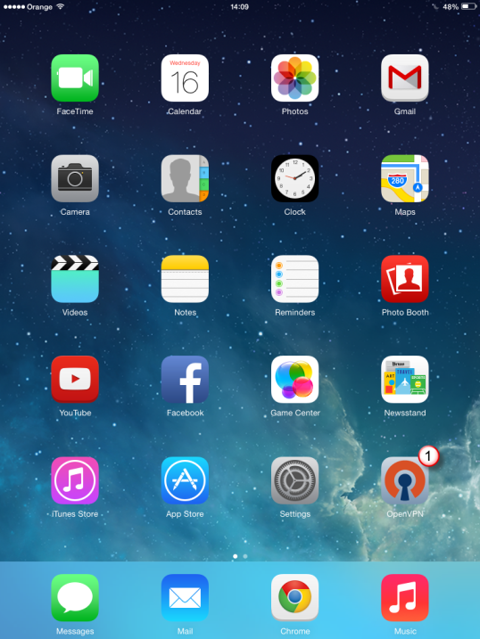
W pierwszej kolejności pobierz aplikację oraz pliki konfiguracyjne z działu: Downloads Następnie wyślij pliki *.ovpn jako załącznik na adres email skonfigurowany na urządzeniu iPhone Po instalacji OpenVPN klienta, na pulpicie pojawi się nowa ikonka OpenVPN (1)
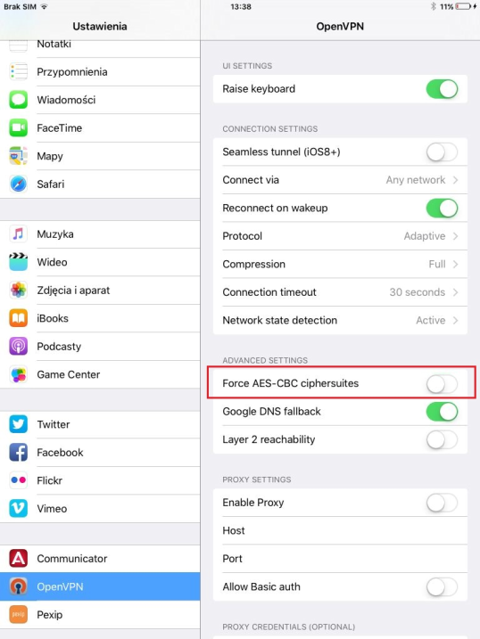
Krok 2: Przejdz do ustawień OpenVPN Clienta i odznacz opcję „Force AES-CBC ciphersuites"
Przejdz do ustawień OpenVPN Clienta i odznacz opcję „Force AES-CBC ciphersuites"
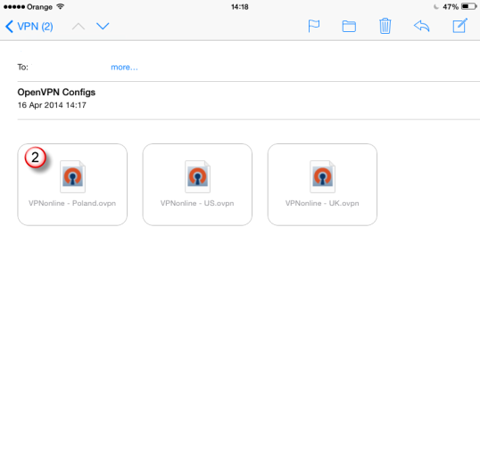
Krok 3: Otwórz swoją pocztę, klikając na ikonkę Mail i przejdź do wiadomości z załączonymi…
Otwórz swoją pocztę, klikając na ikonkę Mail i przejdź do wiadomości z załączonymi plikami konfiguracyjnymi Kliknij na wybrany plik (2) aby zaimportować go do konfiguracji OpenVPN klienta
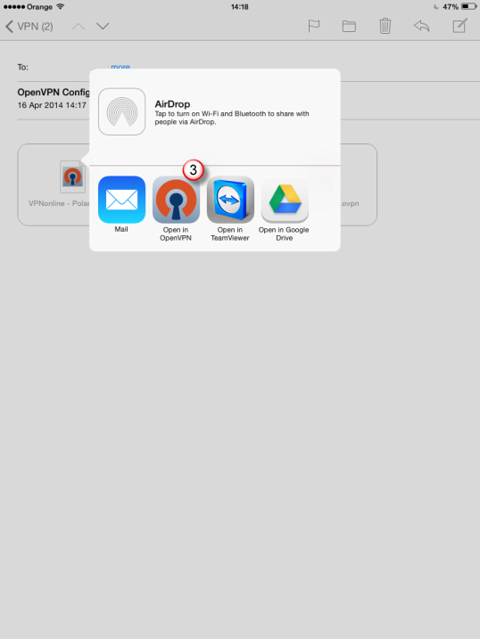
Krok 4: Następnie wybierz "Open in OpenVPN (3)"
Następnie wybierz "Open in OpenVPN (3)"
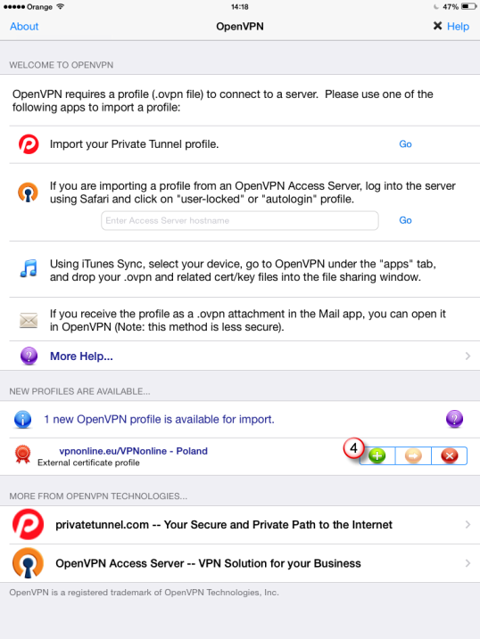
Krok 5: Zaimportowany plik *.ovpn dostępny jest w sekcji "NEW PROFILES ARE AVAILABLE..."…
Zaimportowany plik *.ovpn dostępny jest w sekcji "NEW PROFILES ARE AVAILABLE..." Dodajemy go klikając na "+" (4)
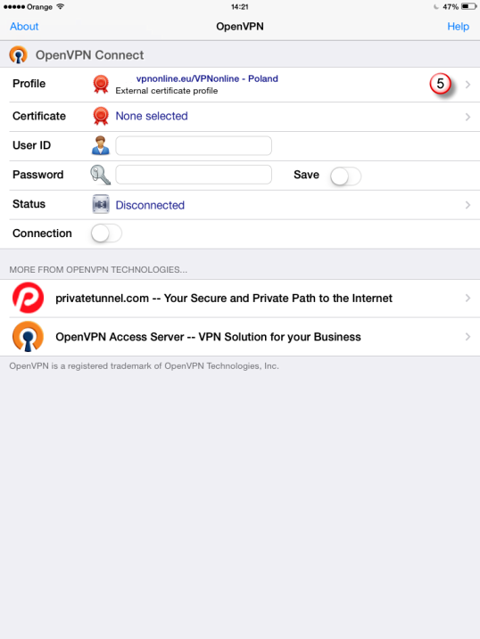
Krok 6: Po dodaniu pliku konfiguracyjnego *.ovpn możemy zmienić jego nazwę klikając na…
Po dodaniu pliku konfiguracyjnego *.ovpn możemy zmienić jego nazwę klikając na "Profile" (5)
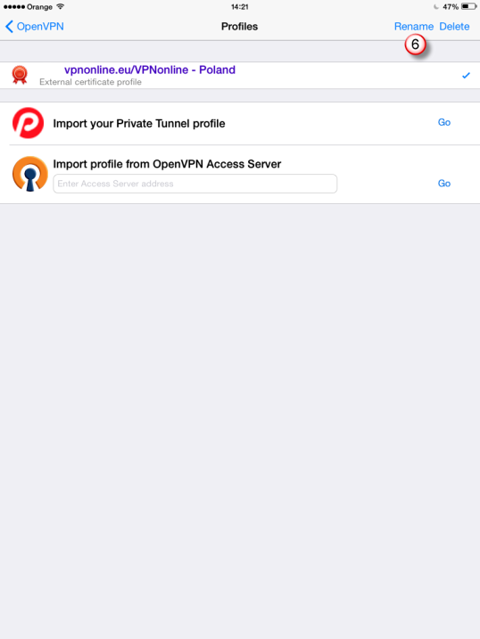
Krok 7: Następnie na "Rename" (6)
Następnie na "Rename" (6)
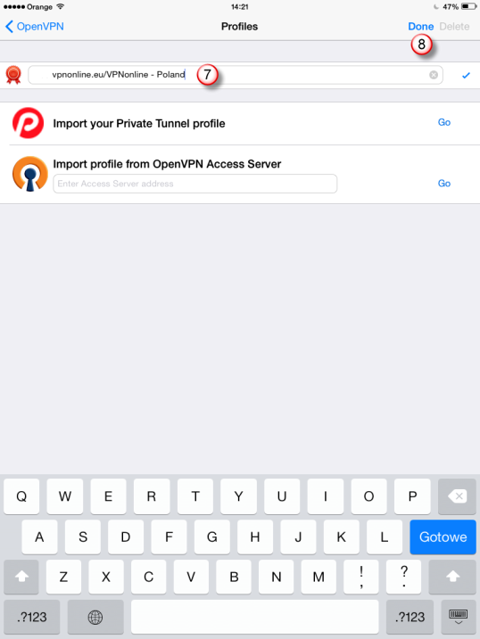
Krok 8: Wpisujemy dowolną nazwę profilu np
Wpisujemy dowolną nazwę profilu np. VPNonline - Poland (7) i zatwierdzamy przez kliknięcie "Done" (8)
Krok 9: Aby zaimportować kolejne pliki konfiguracyjne *.ovpn , powtarzamy w/w procedurę od…
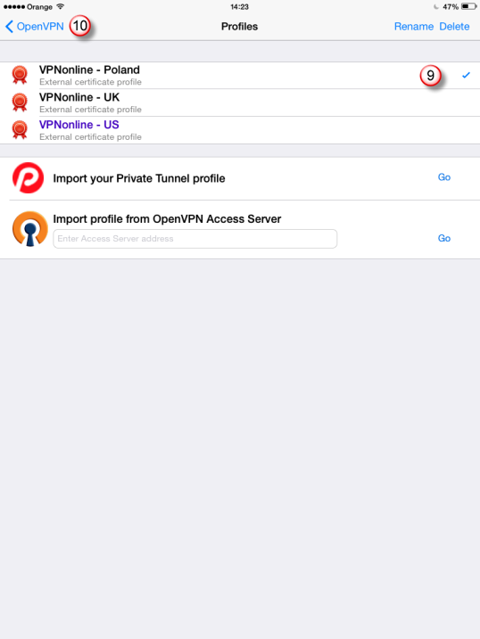
Aby zaimportować kolejne pliki konfiguracyjne *.ovpn , powtarzamy w/w procedurę od punktu "2" Po dodaniu wszystkich plików konfiguracyjnych klikamy na jeden z nich np. VPNonline - Poland (po prawej stronie, zobaczymy zaznaczenie) (9) Następnie, klikamy na "< OpenVPN" (10)
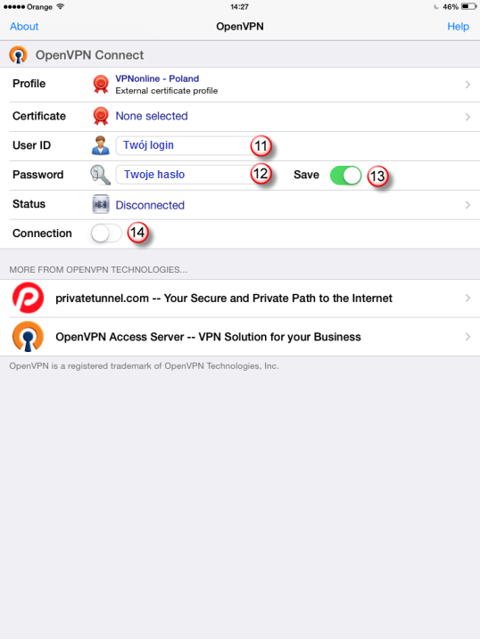
Krok 10: Do połączenia wybraliśmy profil VPNonline - Poland W polu "User ID" (11) wpisujemy…
Do połączenia wybraliśmy profil VPNonline - Poland W polu "User ID" (11) wpisujemy login VPN W polu "Password" (12) wpisujemy hasło połączenia VPN Zapisujemy wprowadzone dane, klikając na "Save" (13) Aby się połączyć klikamy na "Connection" (14)
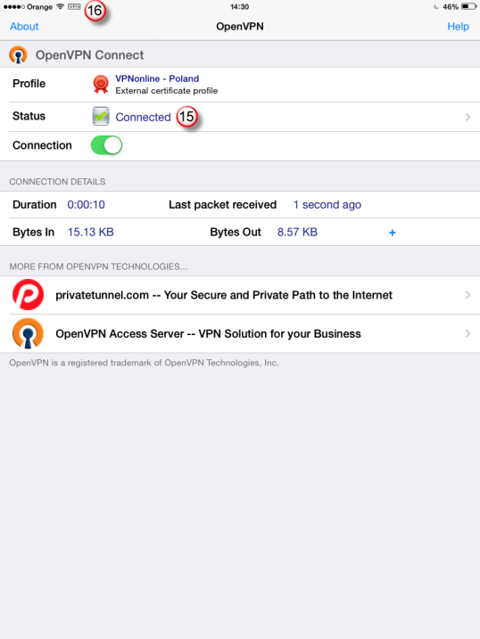
Krok 11: Po poprawnym zestawieniu połączenia VPN, status połączenia zmieni się na "Connected"…
Po poprawnym zestawieniu połączenia VPN, status połączenia zmieni się na "Connected" (15) Na górnej belce zobaczymy ikonkę (VPN) (16)
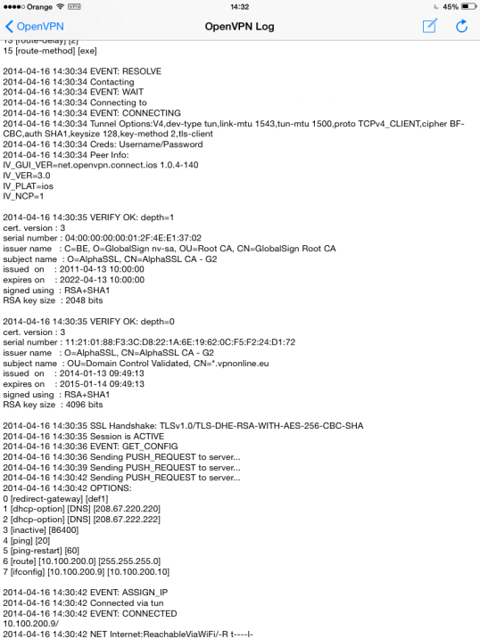
Krok 12: Podczas połączenia generuje się dziennik zdarzeń, w którym możemy sprawdzić status…
Podczas połączenia generuje się dziennik zdarzeń, w którym możemy sprawdzić status połączenia
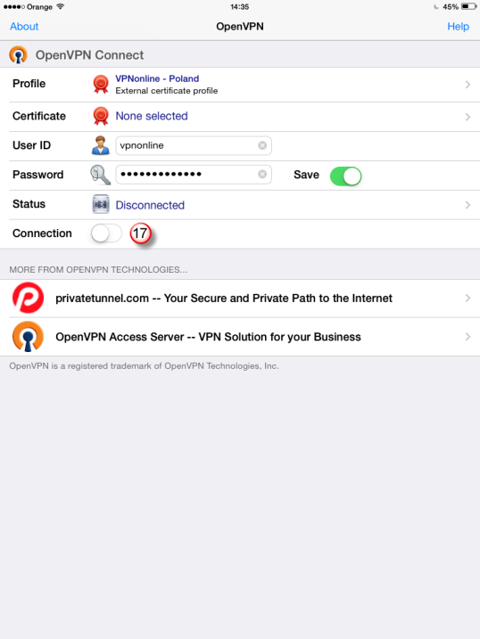
Krok 13: Aby się rozłączyć klikamy ponownie na "Connection" (17)
Aby się rozłączyć klikamy ponownie na "Connection" (17)
Sprawdź połączenie
Po uzyskaniu statusu połączenia otwórz weryfikator IP i porównaj adres oraz kraj z wybranym serwerem. Sprawdź również dostęp do Internetu i DNS. Sam status „Połączono” nie dowodzi, że ruch wszystkich aplikacji przechodzi przez tunel.
Gdy połączenie nie działa
Błąd logowania
Sprawdź osobny login VPN, hasło połączenia i aktywność usługi w panelu. Nie wklejaj hasła do zgłoszenia.
Brak Internetu lub błąd certyfikatu
Pobierz ponownie aktualny profil, sprawdź datę urządzenia, DNS i trasy. Nie wyłączaj weryfikacji certyfikatów. Do zgłoszenia dołącz model, wersję systemu oraz komunikat błędu bez sekretów.
Czy to pomogło?
Zapisujemy tylko odpowiedź, bez danych o Tobie.
Nadal nie działa?
Napisz do nas. Dołączymy nazwę tego artykułu - będziemy wiedzieć, co już sprawdzono.