

PPTP na DrayTek ADSL - konfiguracja (archiwum)
Zaktualizowano 3 listopada 2026 · Dotyczy: DrayTek ADSL · PPTP
Jak skonfigurować PPTP na DrayTek ADSL: wymagane dane, ustawienia klienta i sprawdzenie połączenia z VPNonline.
Instrukcja historyczna
Dotyczy starszego systemu, interfejsu lub protokołu. Zrzuty nie potwierdzają obecnej dostępności usługi. PPTP nie zapewnia współczesnego poziomu ochrony. Dla nowej konfiguracji wybierz wspierany system i metodę ze strony pobierania.
Zanim zaczniesz
- Aktywna usługa i dostęp do panelu klienta.
- Login VPN i hasło połączenia z panelu - mogą różnić się od danych logowania do strony.
- Aktualny serwer, profil i ewentualny PSK z sekcji danego protokołu w panelu. Nie przepisuj przykładowych haseł ani adresów ze zrzutów.
Ustawienia klienta
Krok 1: W pierwszym kroku zaloguj się do swojego routera, uruchom przeglądarkę i wpisz…
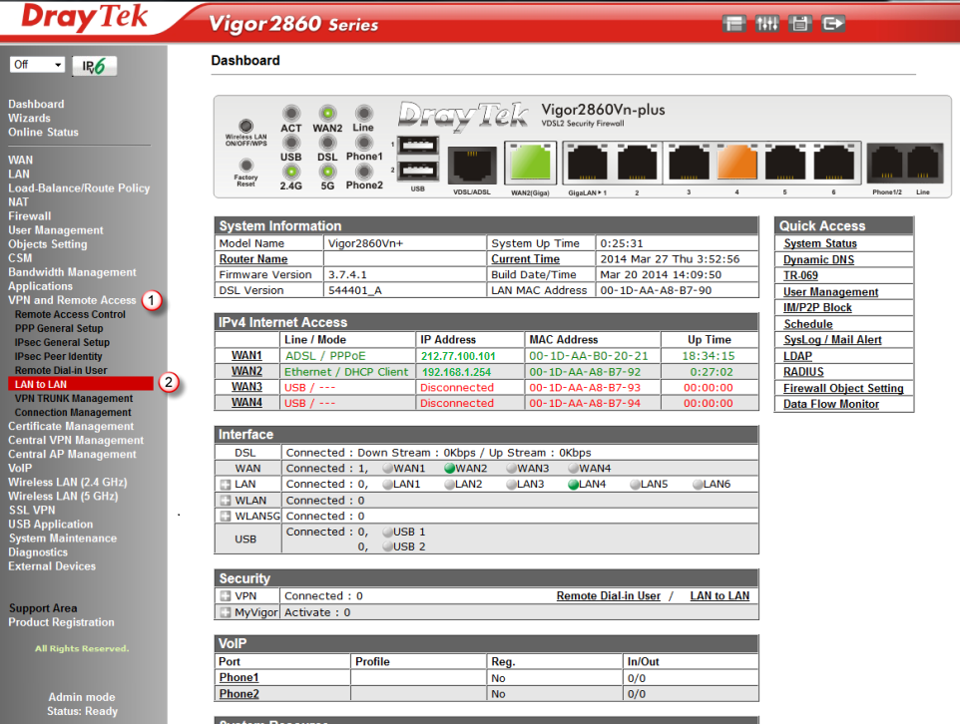
W pierwszym kroku zaloguj się do swojego routera, uruchom przeglądarkę i wpisz domyślny adres routera: http://192.168.1.1 Przejdź do zakładki "VPN and Remote Address" (1) i wybierz "LAN to LAN" (2)
Krok 2: Następnie, edytuj jeden z profili Lan-to-LAN np
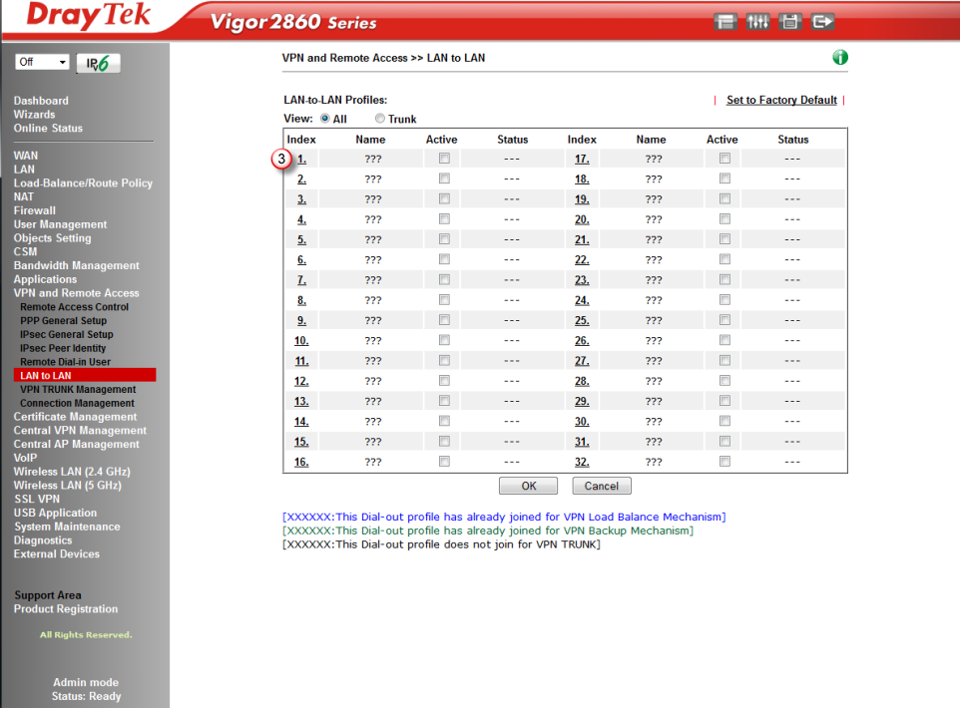
Następnie, edytuj jeden z profili Lan-to-LAN np. "Index 1." (3)
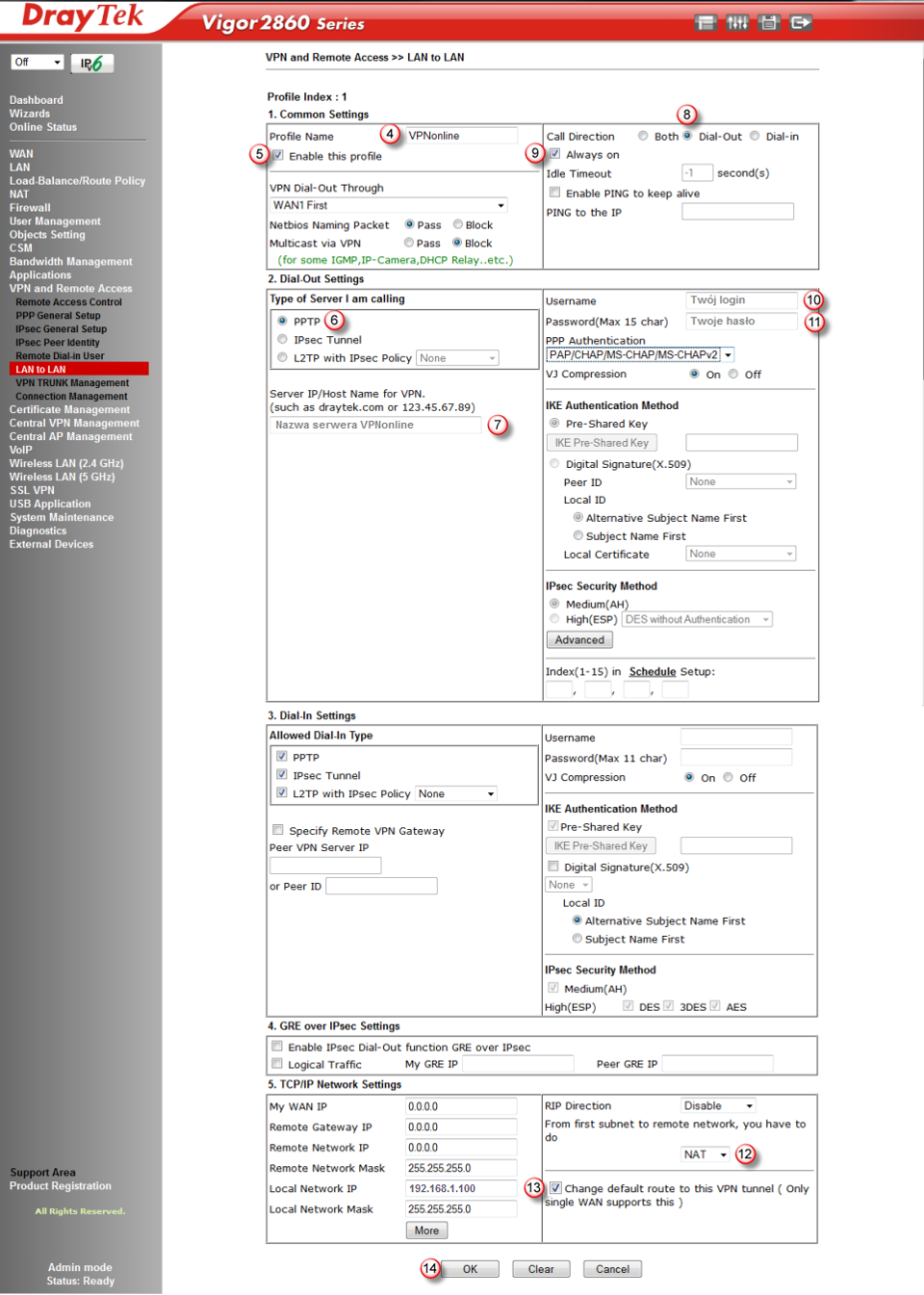
Krok 3: W kolejnym kroku wpisujemy ustawienia połączenia VPN: W polu "Profile Name" (4)…
W kolejnym kroku wpisujemy ustawienia połączenia VPN: W polu "Profile Name" (4) wpisz nazwę połączenia np. VPNonline Zaznacz opcję "Enable this profile" (5) W polu "Type of Server I am calling" (6) zaznacz połączenie "PPTP" W polu "Server IP/Host Name for VPN" (7) wpisz nazwę jednego z serwerów VPNonline Listę dostępnych serwerów VPN znajdziesz w panelu klienta: /pl/konto W polu "Call Direction" (8) zaznacz "Dial-Out" oraz "Always on" (9) W polu "Username" (10) wpisz login VPN W polu "Password" (11) wpisz hasło połączenia VPN Wybierz opcję "NAT" (12) Zaznacz opcję "Change default route to this VPN tunnel" (13) Po wypełnieniu wszystkich wymaganych pozycji, kliknij "OK" (14)
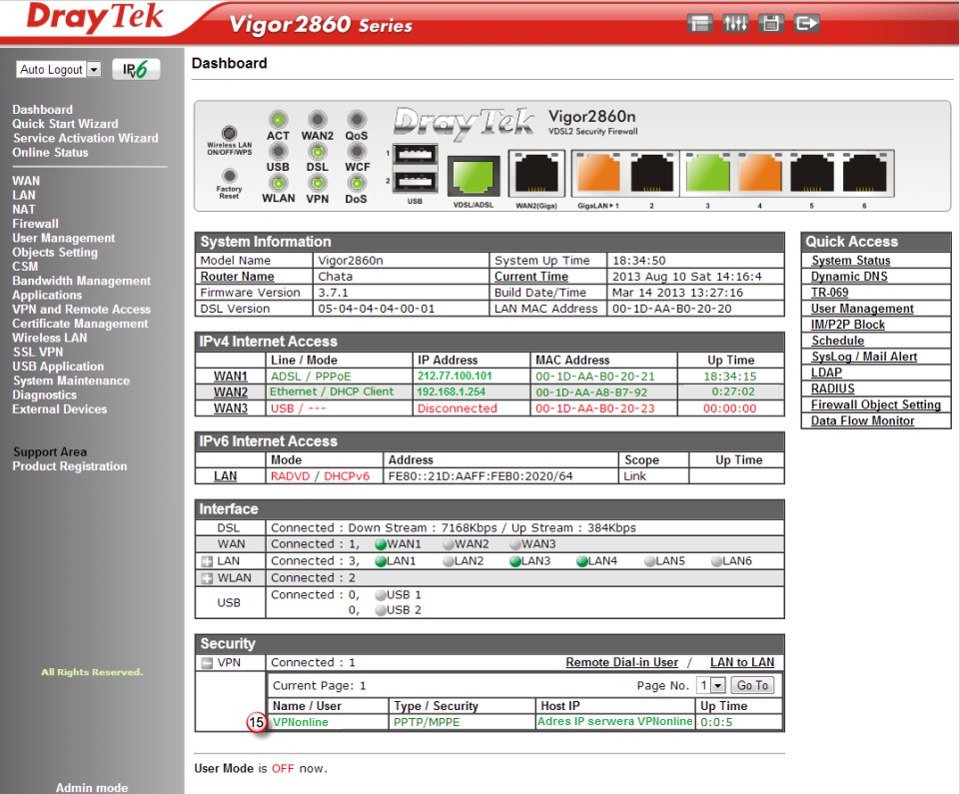
Krok 4: Jeżeli dobrze wprowadziłeś dane konfiguracyjne dla połączenia VPN, router powinien…
Jeżeli dobrze wprowadziłeś dane konfiguracyjne dla połączenia VPN, router powinien nawiązać połączenie do naszego serwera (15)
Sprawdź połączenie
Po uzyskaniu statusu połączenia otwórz weryfikator IP i porównaj adres oraz kraj z wybranym serwerem. Sprawdź również dostęp do Internetu i DNS. Sam status „Połączono” nie dowodzi, że ruch wszystkich aplikacji przechodzi przez tunel.
Gdy połączenie nie działa
Błąd logowania
Sprawdź osobny login VPN, hasło połączenia i aktywność usługi w panelu. Nie wklejaj hasła do zgłoszenia.
Brak Internetu lub błąd certyfikatu
Pobierz ponownie aktualny profil, sprawdź datę urządzenia, DNS i trasy. Nie wyłączaj weryfikacji certyfikatów. Do zgłoszenia dołącz model, wersję systemu oraz komunikat błędu bez sekretów.
Czy to pomogło?
Zapisujemy tylko odpowiedź, bez danych o Tobie.
Nadal nie działa?
Napisz do nas. Dołączymy nazwę tego artykułu - będziemy wiedzieć, co już sprawdzono.