

L2TP/IPsec na Huawei B525s - konfiguracja
Zaktualizowano 3 listopada 2026 · Dotyczy: Huawei B525s · L2TP/IPsec
Jak skonfigurować L2TP/IPsec na Huawei B525s: wymagane dane, ustawienia klienta i sprawdzenie połączenia z VPNonline.
Zrzuty ze starszego interfejsu
Wygląd aplikacji może się różnić. Nazwy serwerów, pliki, certyfikaty i klucze pobieraj z bieżącego panelu. Starsze ekrany nie potwierdzają obsługi danego firmware ani protokołu w obecnej usłudze.
Zanim zaczniesz
- Aktywna usługa i dostęp do panelu klienta.
- Login VPN i hasło połączenia z panelu - mogą różnić się od danych logowania do strony.
- Aktualny serwer, profil i ewentualny PSK z sekcji danego protokołu w panelu. Nie przepisuj przykładowych haseł ani adresów ze zrzutów.
Ustawienia klienta
Krok 1: 1
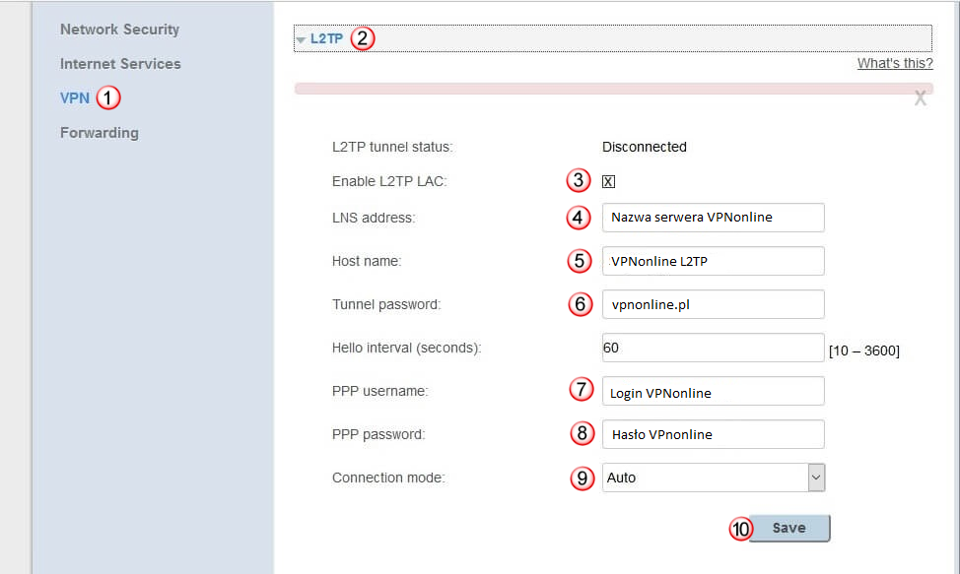
1. Zaloguj się do swojego routera, 2. Przejdź do zakładki "VPN" (1) i wybierz L2TP (2) 3. Wypełnij następujące pola: Enable L2TP LAC: zaznacz (3) LNS address: wpisz adres serwera VPNonline (4) Host name: wpisz dolowną nazwę, np: VPNonline L2TP (5) Tunnel password: (aktualny PSK z panelu) (6) Hello Interval (seconds): 60 PPP username: login VPNonline (7) PPP password: Hasło VPNonline (8) Connection mode: Auto (9) SAVE: zapisz zmiany (10)
Sprawdź połączenie
Po uzyskaniu statusu połączenia otwórz weryfikator IP i porównaj adres oraz kraj z wybranym serwerem. Sprawdź również dostęp do Internetu i DNS. Sam status „Połączono” nie dowodzi, że ruch wszystkich aplikacji przechodzi przez tunel.
Gdy połączenie nie działa
Błąd logowania
Sprawdź osobny login VPN, hasło połączenia i aktywność usługi w panelu. Nie wklejaj hasła do zgłoszenia.
Brak Internetu lub błąd certyfikatu
Pobierz ponownie aktualny profil, sprawdź datę urządzenia, DNS i trasy. Nie wyłączaj weryfikacji certyfikatów. Do zgłoszenia dołącz model, wersję systemu oraz komunikat błędu bez sekretów.
Czy to pomogło?
Zapisujemy tylko odpowiedź, bez danych o Tobie.
Nadal nie działa?
Napisz do nas. Dołączymy nazwę tego artykułu - będziemy wiedzieć, co już sprawdzono.