

OpenVPN w systemie macOS - konfiguracja
Zaktualizowano 3 listopada 2026 · Dotyczy: macOS · OpenVPN
Jak skonfigurować OpenVPN w systemie macOS: wymagane dane, ustawienia klienta i sprawdzenie połączenia z VPNonline.
Zrzuty ze starszego interfejsu
Wygląd aplikacji może się różnić. Nazwy serwerów, pliki, certyfikaty i klucze pobieraj z bieżącego panelu. Starsze ekrany nie potwierdzają obsługi danego firmware ani protokołu w obecnej usłudze.
Zanim zaczniesz
- Aktywna usługa i dostęp do panelu klienta.
- Login VPN i hasło połączenia z panelu - mogą różnić się od danych logowania do strony.
- Aktualny serwer, profil i ewentualny PSK z sekcji danego protokołu w panelu. Nie przepisuj przykładowych haseł ani adresów ze zrzutów.
Ustawienia klienta
Odtwarzacz pochodzi z YouTube. Jego włączenie połączy Cię z Google i podlega zasadom prywatności tej usługi.
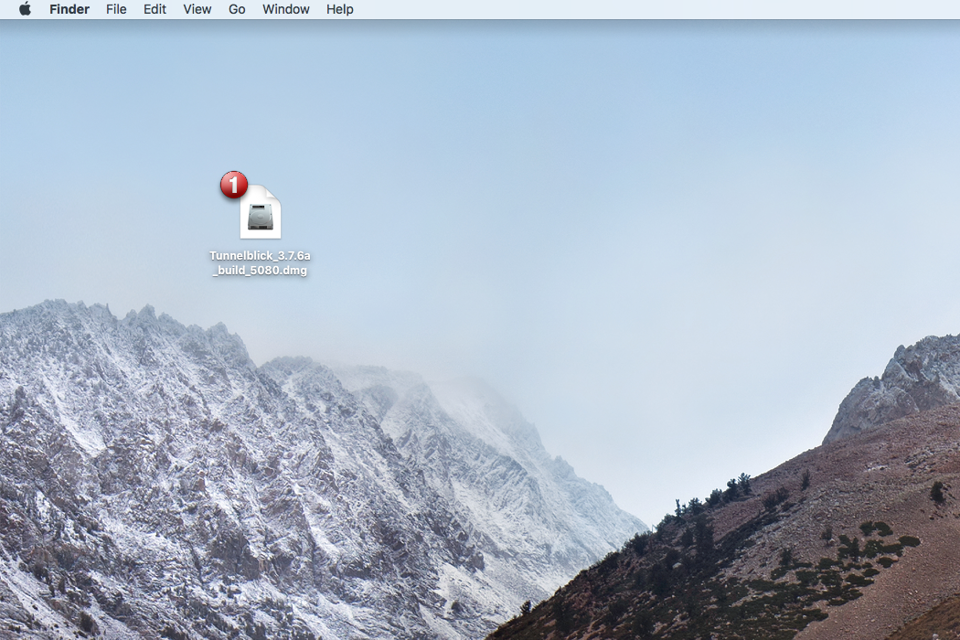
Krok 1: W pierwszym kroku pobierz aplikację Tunnelblick (OpenVPN) Po pobraniu aplikacji i…
W pierwszym kroku pobierz aplikację Tunnelblick (OpenVPN) Po pobraniu aplikacji i plików konfiguracyjnych, przechodzimy do instalacji Otwieramy aplikacją Tunnelblick (1)
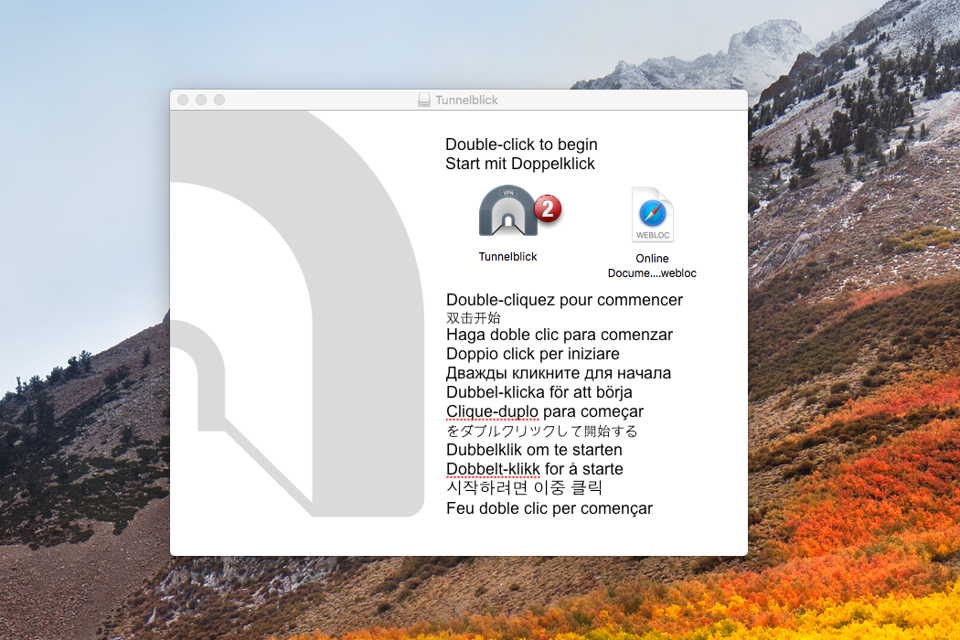
Krok 2: Po otwarciu aplikacji, klikamy dwukrotnie w ikonkę Tunnelblick (2) aby rozpocząć…
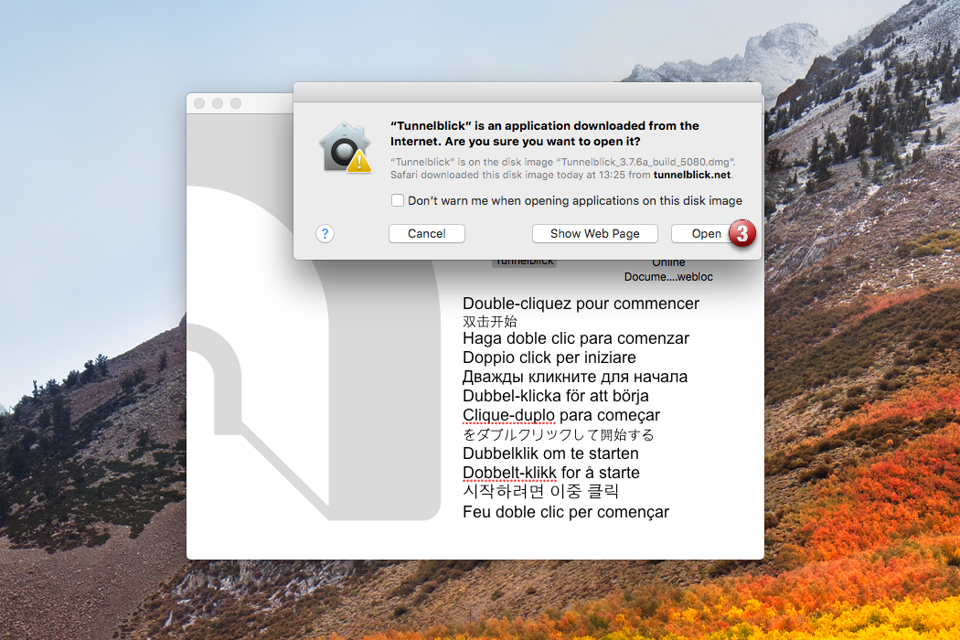
Po otwarciu aplikacji, klikamy dwukrotnie w ikonkę Tunnelblick (2) aby rozpocząć instalację (3)
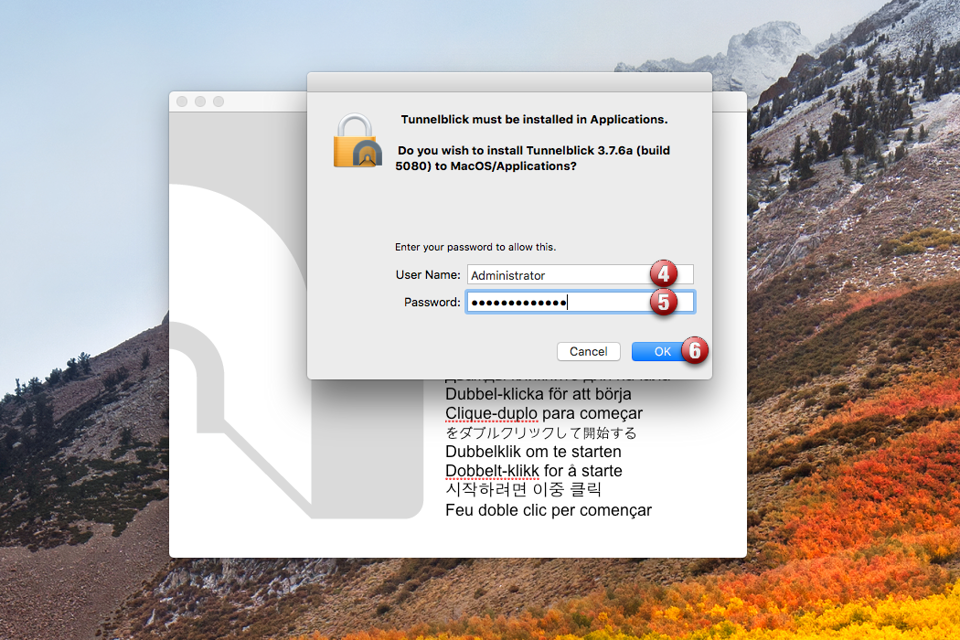
Krok 3: Zostaniemy poproszeni o wpisanie loginu (4) i hasła (5) lokalnego użytkownika z…
Zostaniemy poproszeni o wpisanie loginu (4) i hasła (5) lokalnego użytkownika z uprawnieniami administratora, klikamy "OK" (6)
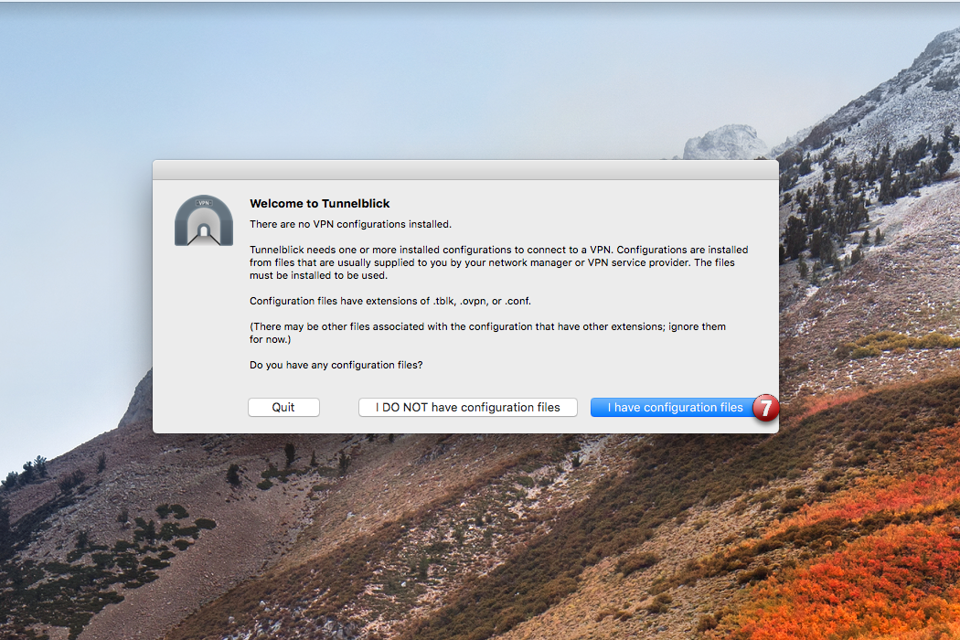
Krok 4: Po zakończeniu instalacji, zostaniemy zapytani: "Czy posiadamy pliki…
Po zakończeniu instalacji, zostaniemy zapytani: "Czy posiadamy pliki konfiguracyjne?" Wybieramy, "Mam pliki konfiguracyjne" (7)
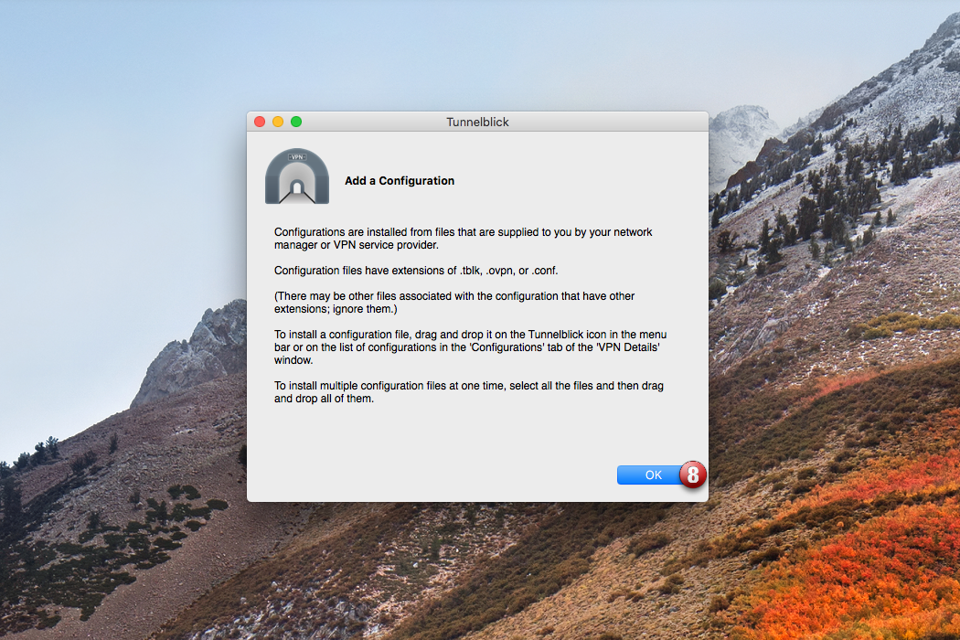
Krok 5: Następnie, klikamy "OK" (8)
Następnie, klikamy "OK" (8)
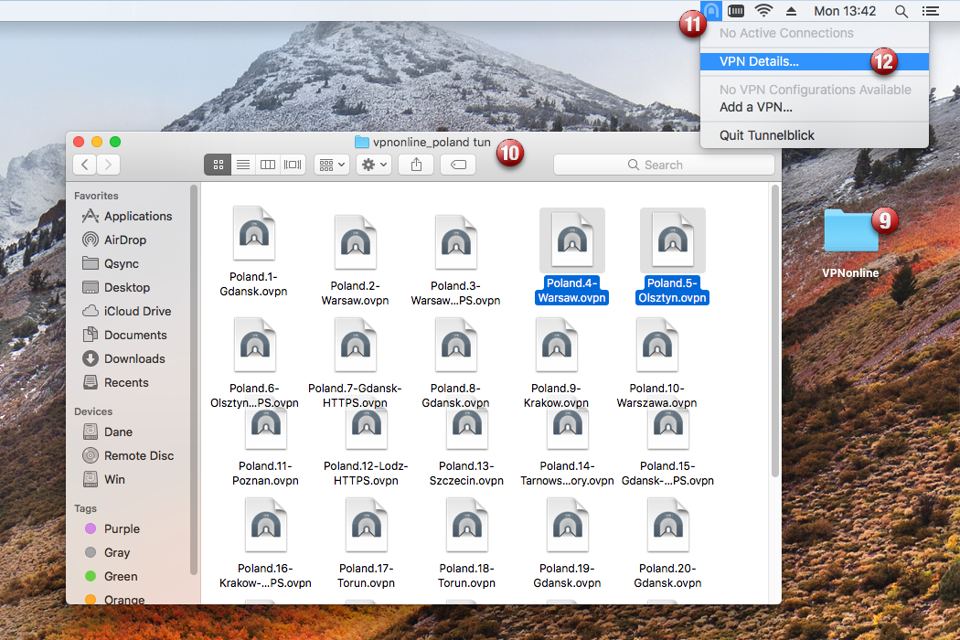
Krok 6: Pobieramy profile konfiguracyjne naszych połączeń: Tunnelblick Profile…
Pobieramy profile konfiguracyjne naszych połączeń: Tunnelblick Profile Rozpakowywujemy i otwieramy pobrany folder (9) z profilami połączeń (10) Tunnelblick został zainstalowany, znajduje się na górnym pasku (11) Klikamy na ikonę i rozwijamy pasek, wybieramy "Właściwości VPN" (12)
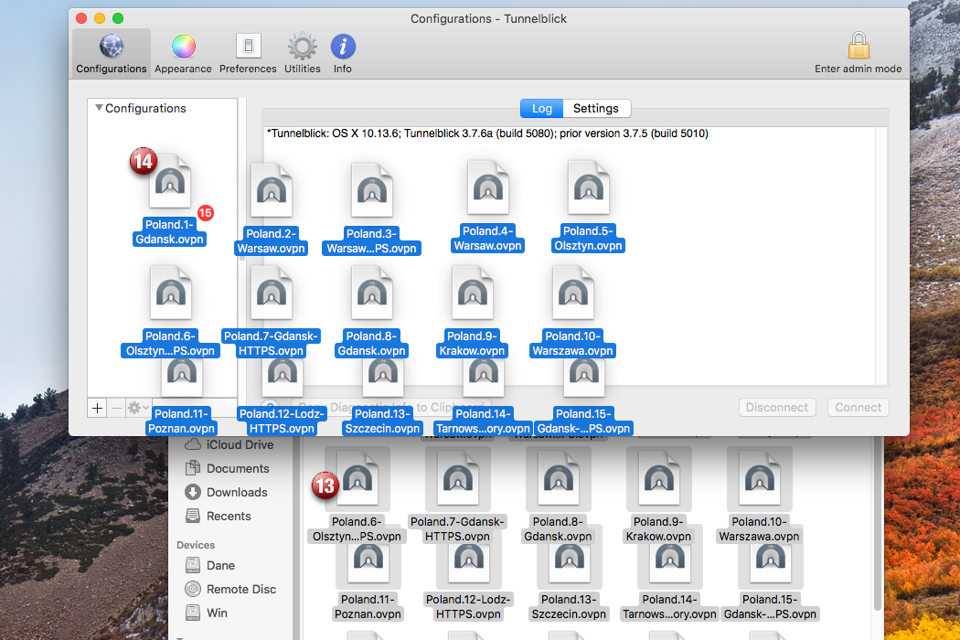
Krok 7: Mamy otwarte 2 nowe okna: Folder z profilami (13) oraz Konfigurację Tunnelblick (14)…
Mamy otwarte 2 nowe okna: Folder z profilami (13) oraz Konfigurację Tunnelblick (14) Przenosimy profile połączeń (13) do programu Tunnelblick (14)
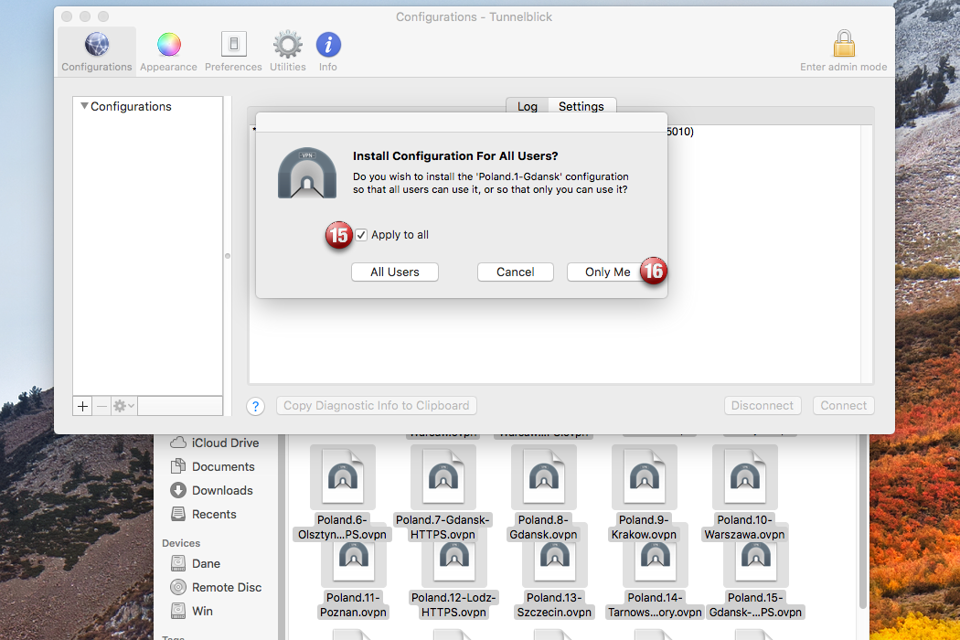
Krok 8: Zostaniemy zapytani czy zainstalować nowe profile połączeń tylko dla mnie czy dla…
Zostaniemy zapytani czy zainstalować nowe profile połączeń tylko dla mnie czy dla wszystkich użytkowników. Zaznaczamy "Zastosuj dla wszystkich" (15) i wybieramy "Tylko dla Mnie" (16)
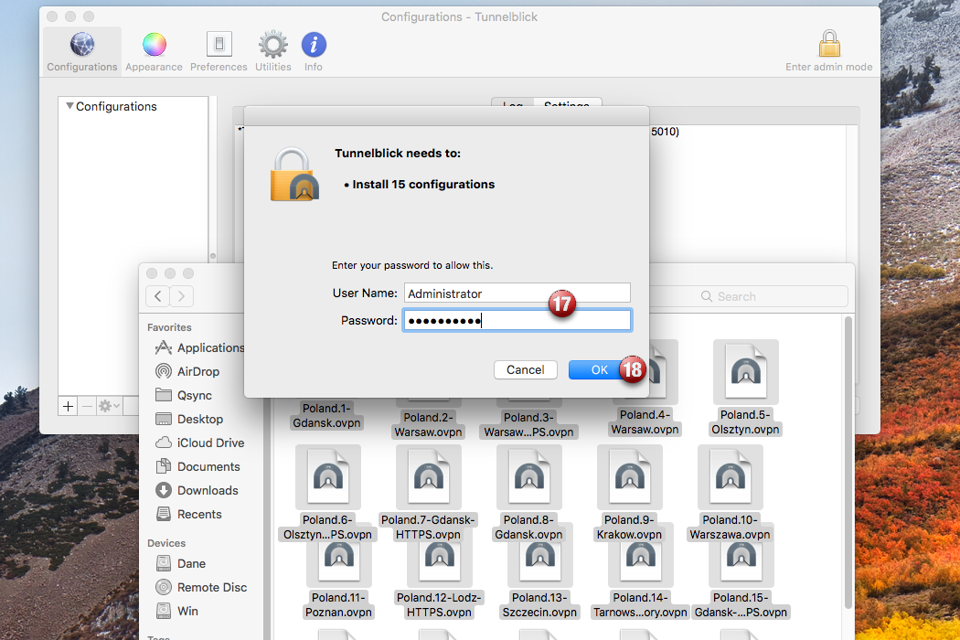
Krok 9: Zostaniemy poproszeni o wpisanie loginu i hasła (17) lokalnego użytkownika z…
Zostaniemy poproszeni o wpisanie loginu i hasła (17) lokalnego użytkownika z uprawnieniami administratora, klikamy "OK" (18)
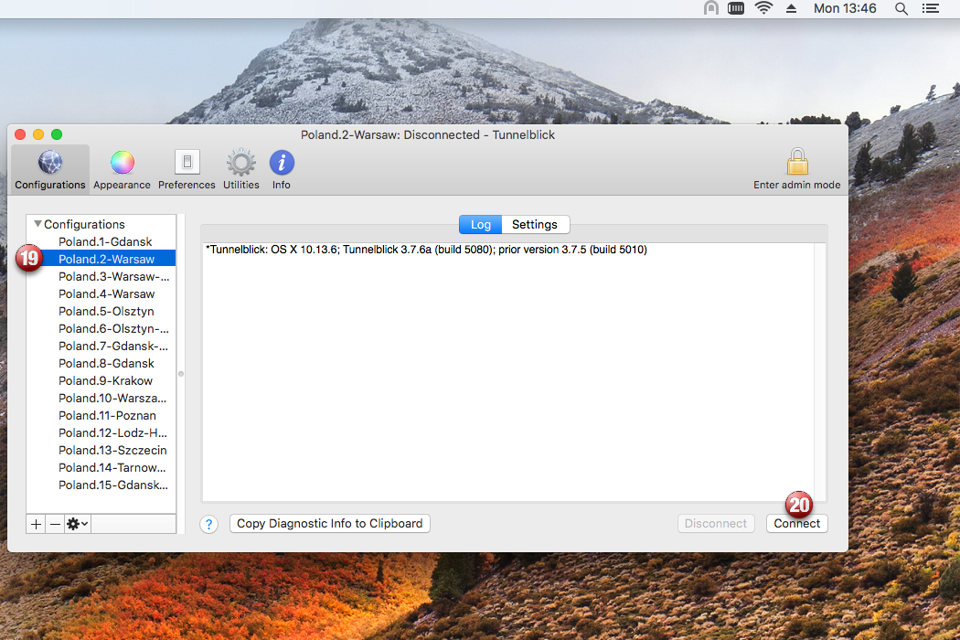
Krok 10: Po instalacji nowych profili połączeń, wybieramy jeden z nich (19) i klikamy…
Po instalacji nowych profili połączeń, wybieramy jeden z nich (19) i klikamy "Połącz" (20)
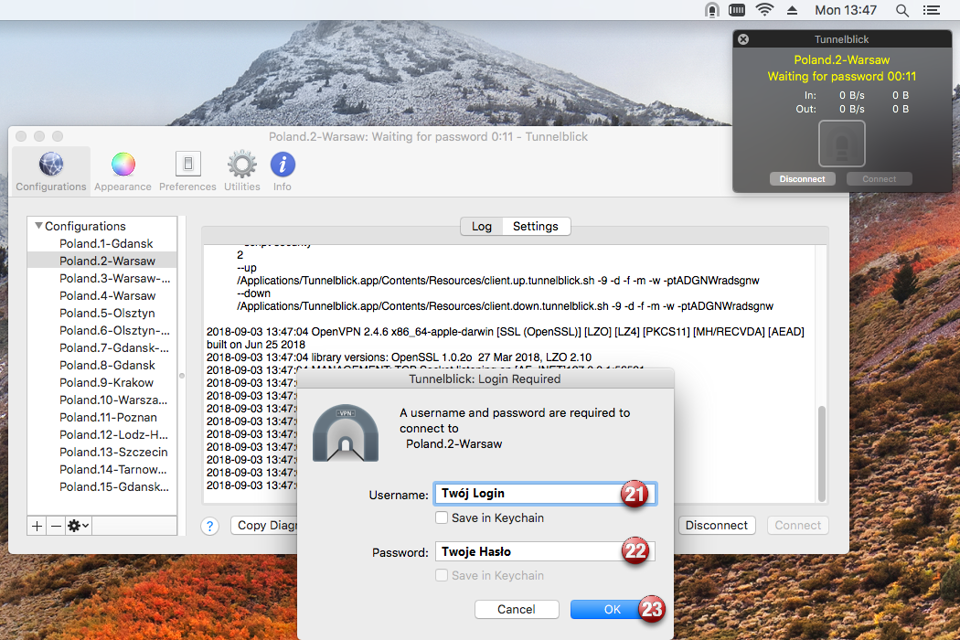
Krok 11: Zostaniemy poproszeni o Login (21) i Hasło (22) z naszego konta VPN
Zostaniemy poproszeni o Login (21) i Hasło (22) z naszego konta VPN. Po wpisaniu danych, klikamy "OK" (23)
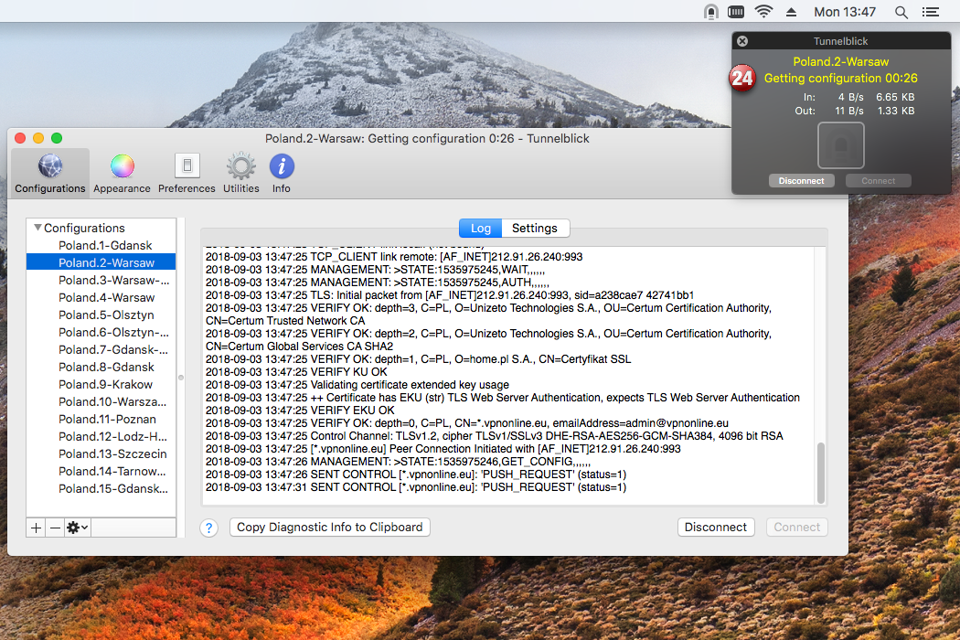
Krok 12: Jeżeli dane są poprawne, nastepuje nawiązanie połączenia VPN i pobranie konfiguracji…
Jeżeli dane są poprawne, nastepuje nawiązanie połączenia VPN i pobranie konfiguracji (24)
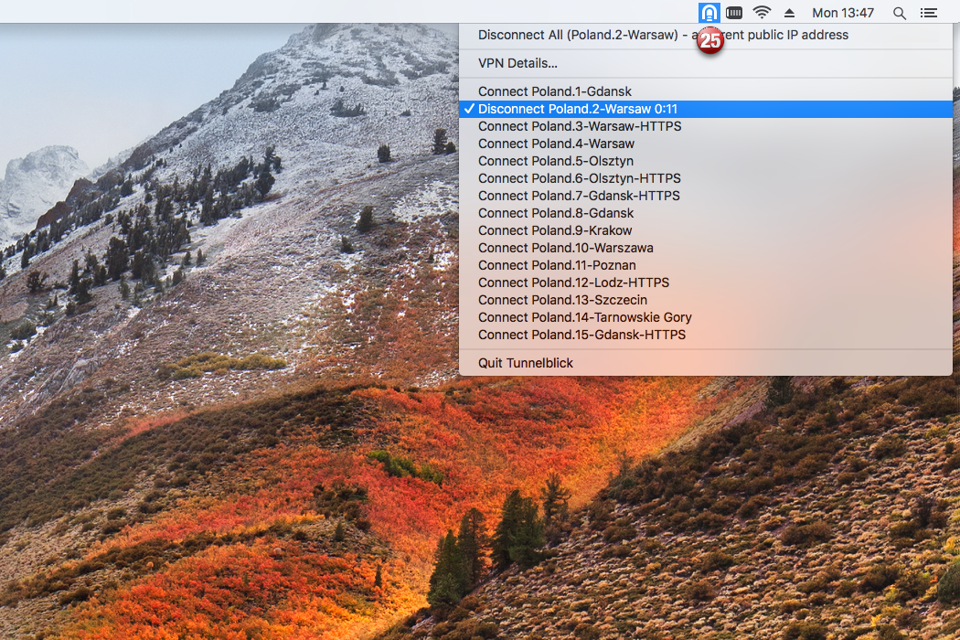
Krok 13: Połączenie zostało nawiązane poprawnie, mozemy to sprawdzić klikając w ikonkę…
Połączenie zostało nawiązane poprawnie, mozemy to sprawdzić klikając w ikonkę aplikacji (25)
Sprawdź połączenie
Po uzyskaniu statusu połączenia otwórz weryfikator IP i porównaj adres oraz kraj z wybranym serwerem. Sprawdź również dostęp do Internetu i DNS. Sam status „Połączono” nie dowodzi, że ruch wszystkich aplikacji przechodzi przez tunel.
Gdy połączenie nie działa
Błąd logowania
Sprawdź osobny login VPN, hasło połączenia i aktywność usługi w panelu. Nie wklejaj hasła do zgłoszenia.
Brak Internetu lub błąd certyfikatu
Pobierz ponownie aktualny profil, sprawdź datę urządzenia, DNS i trasy. Nie wyłączaj weryfikacji certyfikatów. Do zgłoszenia dołącz model, wersję systemu oraz komunikat błędu bez sekretów.
Czy to pomogło?
Zapisujemy tylko odpowiedź, bez danych o Tobie.
Nadal nie działa?
Napisz do nas. Dołączymy nazwę tego artykułu - będziemy wiedzieć, co już sprawdzono.