

VPN na MikroTik RouterOS 6 - starsza konfiguracja (archiwum)
Zaktualizowano 3 listopada 2026 · Dotyczy: MikroTik RouterOS 6 · VPN
Jak skonfigurować VPN na routerze MikroTik RouterOS 6: wymagane dane, ustawienia klienta i sprawdzenie połączenia z VPNonline.
Instrukcja historyczna
Dotyczy starszego systemu, interfejsu lub protokołu. Zrzuty nie potwierdzają obecnej dostępności usługi. PPTP nie zapewnia współczesnego poziomu ochrony. Dla nowej konfiguracji wybierz wspierany system i metodę ze strony pobierania.
Zanim zaczniesz
- Aktywna usługa i dostęp do panelu klienta.
- Login VPN i hasło połączenia z panelu - mogą różnić się od danych logowania do strony.
- Aktualny serwer, profil i ewentualny PSK z sekcji danego protokołu w panelu. Nie przepisuj przykładowych haseł ani adresów ze zrzutów.
Najpierw kopia konfiguracji i wybór protokołu
Zapisz kopię konfiguracji routera. Pracuj z sieci lokalnej lub przez zaufany kanał administracyjny i korzystaj z Safe Mode. W RouterOS 7 konfiguracja tras różni się od RouterOS 6: oddzielna tabela routingu musi mieć włączone FIB.
Krok 1: Sprawdź profil i wersję RouterOS
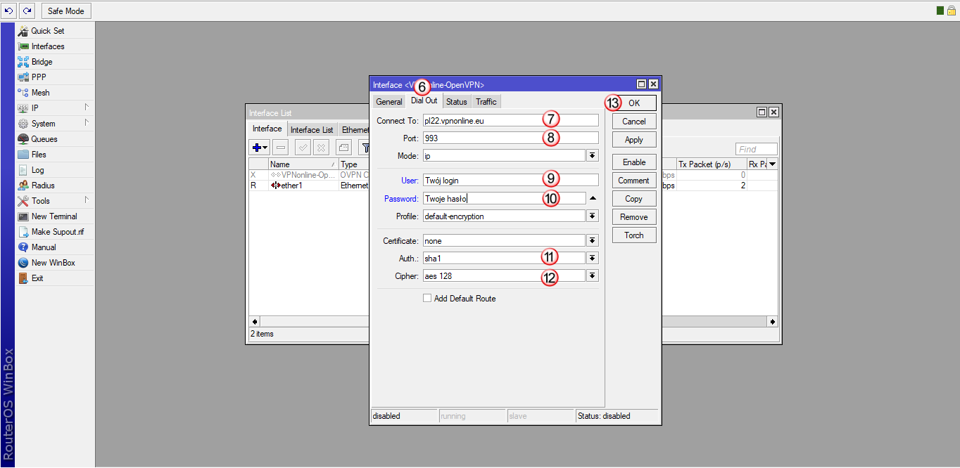
W panelu pobierz profil OpenVPN dla wybranego serwera. Sprawdź zgodność parametrów z wersją RouterOS. Nie kopiuj adresów, PSK, certyfikatów ani szyfrów z historycznych zrzutów.
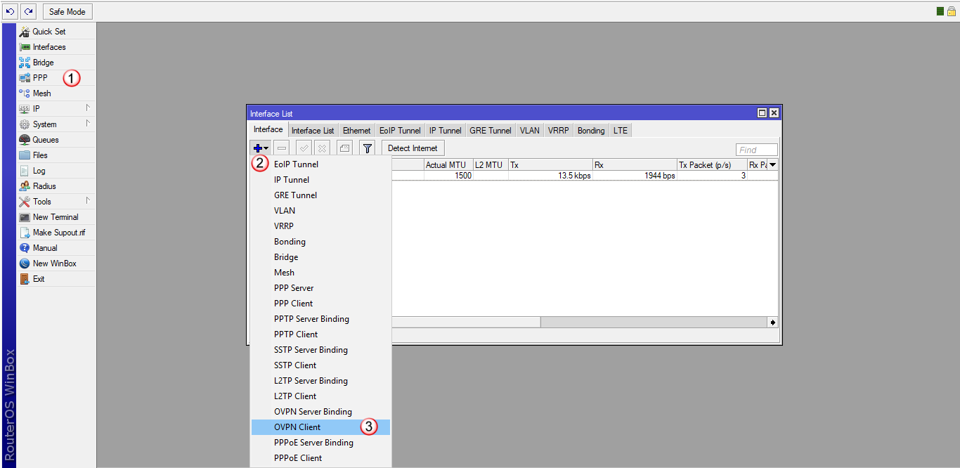
Krok 2: Dodaj klienta VPN
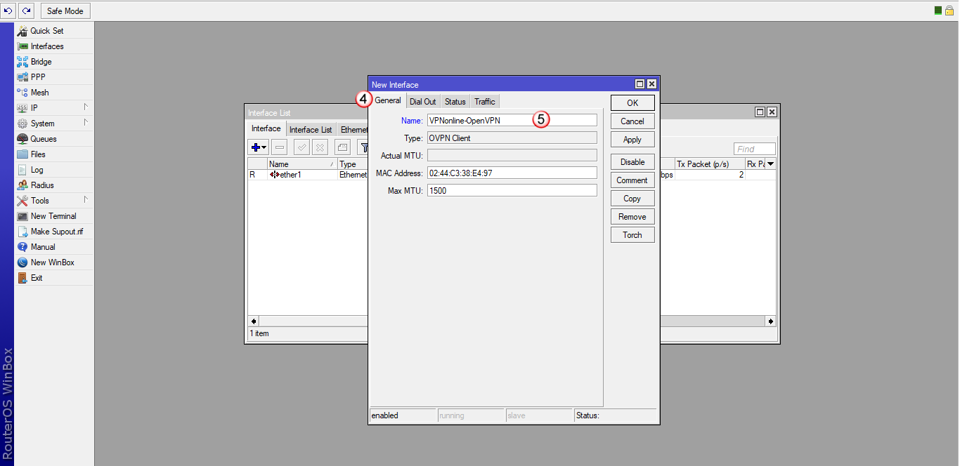
W aktualnym RouterOS 7 użyj obsługi importu profilu .ovpn opisanej w dokumentacji producenta, jeśli jest dostępna w Twojej wersji. Przy konfiguracji ręcznej zachowaj parametry z pobranego profilu, weryfikację certyfikatu serwera oraz osobne dane logowania VPN.
Krok 3: Wybierz zakres ruchu
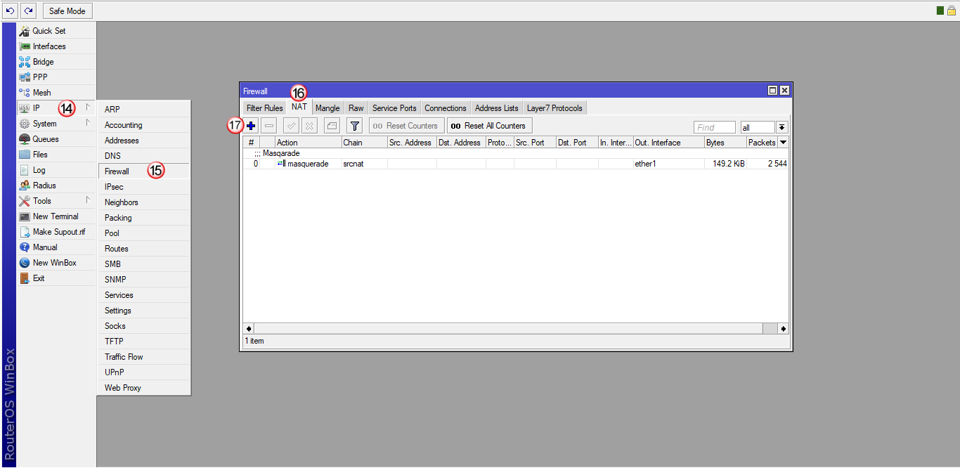
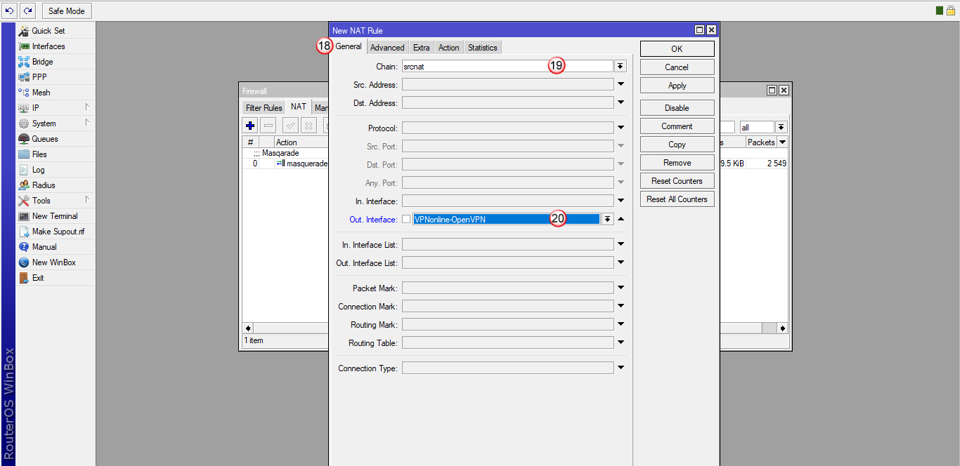
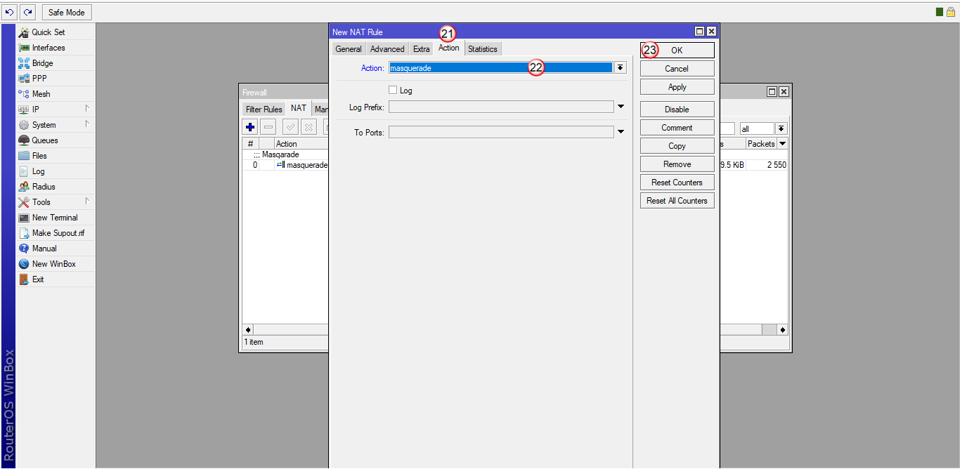
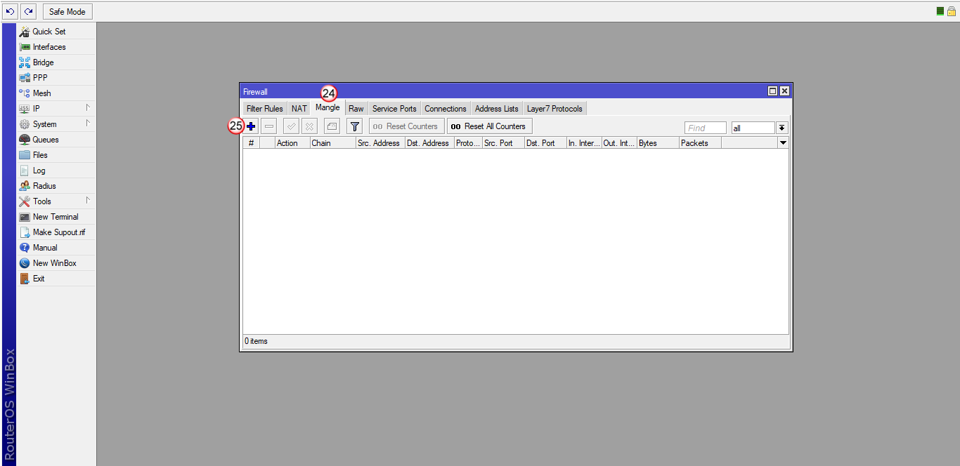
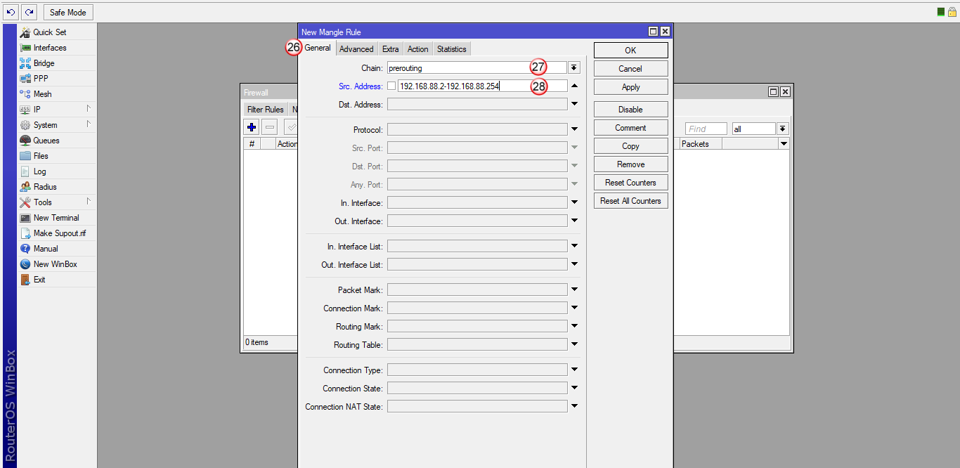
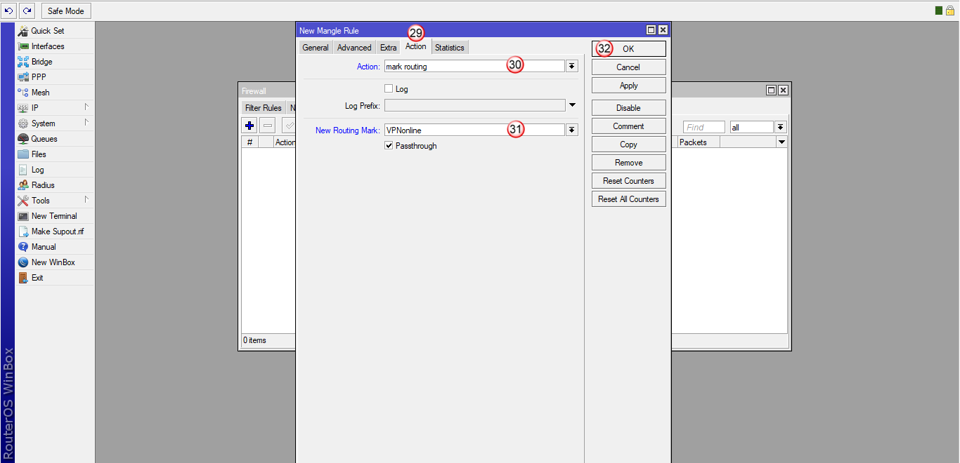
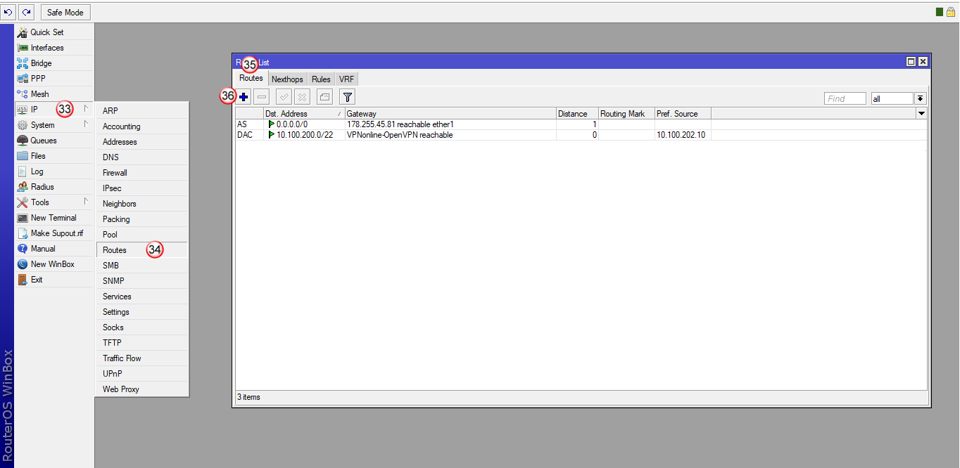
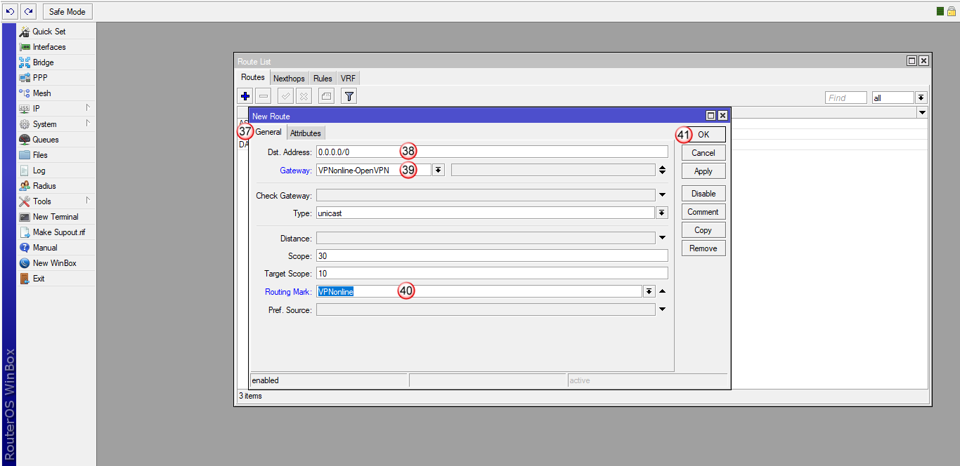
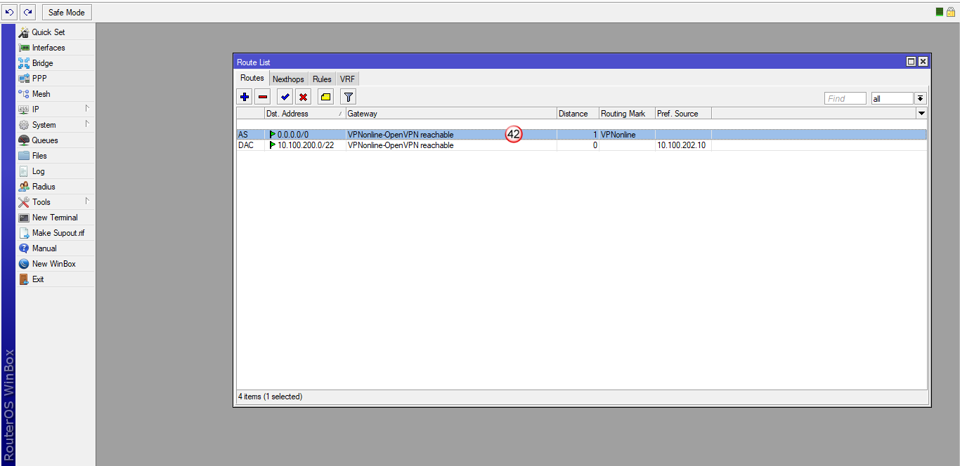
Dla wybranych urządzeń utwórz osobną tabelę routingu i reguły kierujące tylko ich ruch do VPN. Zachowaj trasę umożliwiającą dotarcie do serwera VPN przez łącze WAN. Nie zastępuj całego firewalla ani domyślnej trasy bez sprawdzenia wpływu na dostęp administracyjny.
Dostęp administracyjny
Nie wystawiaj Winbox, SSH ani panelu WWW do całego Internetu. Ogranicz źródłowe adresy i interfejsy regułami firewalla. Przekierowanie portów nie jest wymagane do uruchomienia klienta VPN.
OpenVPN w RouterOS · Zabezpieczenie routera
Odtwarzacz pochodzi z YouTube. Jego włączenie połączy Cię z Google i podlega zasadom prywatności tej usługi.
Orientacja w interfejsie
Przykładowe zrzuty
Zrzuty pokazują starszy interfejs. Użyj aktualnego profilu; pomiń przykładowe adresy i algorytmy.
Sprawdź połączenie
Po uzyskaniu statusu połączenia otwórz weryfikator IP i porównaj adres oraz kraj z wybranym serwerem. Sprawdź również dostęp do Internetu i DNS. Sam status „Połączono” nie dowodzi, że ruch wszystkich aplikacji przechodzi przez tunel.
Gdy połączenie nie działa
Błąd logowania
Sprawdź osobny login VPN, hasło połączenia i aktywność usługi w panelu. Nie wklejaj hasła do zgłoszenia.
Brak Internetu lub błąd certyfikatu
Pobierz ponownie aktualny profil, sprawdź datę urządzenia, DNS i trasy. Nie wyłączaj weryfikacji certyfikatów. Do zgłoszenia dołącz model, wersję systemu oraz komunikat błędu bez sekretów.
Czy to pomogło?
Zapisujemy tylko odpowiedź, bez danych o Tobie.
Nadal nie działa?
Napisz do nas. Dołączymy nazwę tego artykułu - będziemy wiedzieć, co już sprawdzono.