

OpenVPN na Tomato - konfiguracja
Zaktualizowano 3 listopada 2026 · Dotyczy: Tomato · OpenVPN
Jak skonfigurować OpenVPN na Tomato: wymagane dane, ustawienia klienta i sprawdzenie połączenia z VPNonline.
Zanim zaczniesz
- Aktywna usługa i dostęp do panelu klienta.
- Login VPN i hasło połączenia z panelu - mogą różnić się od danych logowania do strony.
- Aktualny serwer, profil i ewentualny PSK z sekcji danego protokołu w panelu. Nie przepisuj przykładowych haseł ani adresów ze zrzutów.
Konfiguracja klienta OpenVPN - Tomato
Zrzuty ze starszej wersji
Nazwy pól mogą się różnić. Parametry połączenia, certyfikaty i ustawienia TLS pobierz z aktualnego profilu. Nie kopiuj dawnego certyfikatu CA z instrukcji.
Krok 1: Pobierz aktualny profil
Otwórz panel OpenVPN i pobierz konfigurację serwera. Zapisz osobne dane VPN.
Krok 2: Utwórz klienta OpenVPN
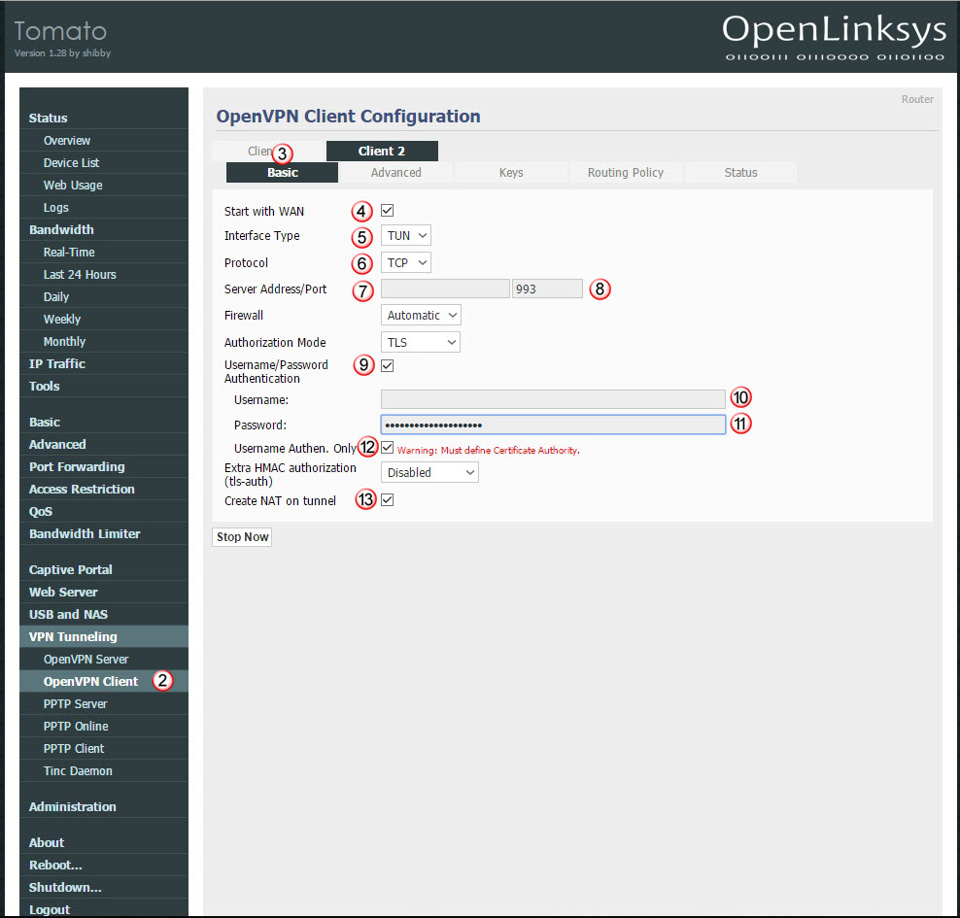
Dodaj nowego klienta VPN. Importuj profil, jeśli firmware na to pozwala. Przy ręcznym uzupełnianiu przepisz host, port, protokół transportowy i parametry uwierzytelniania dokładnie z profilu.
Krok 3: Ustaw certyfikaty i TLS
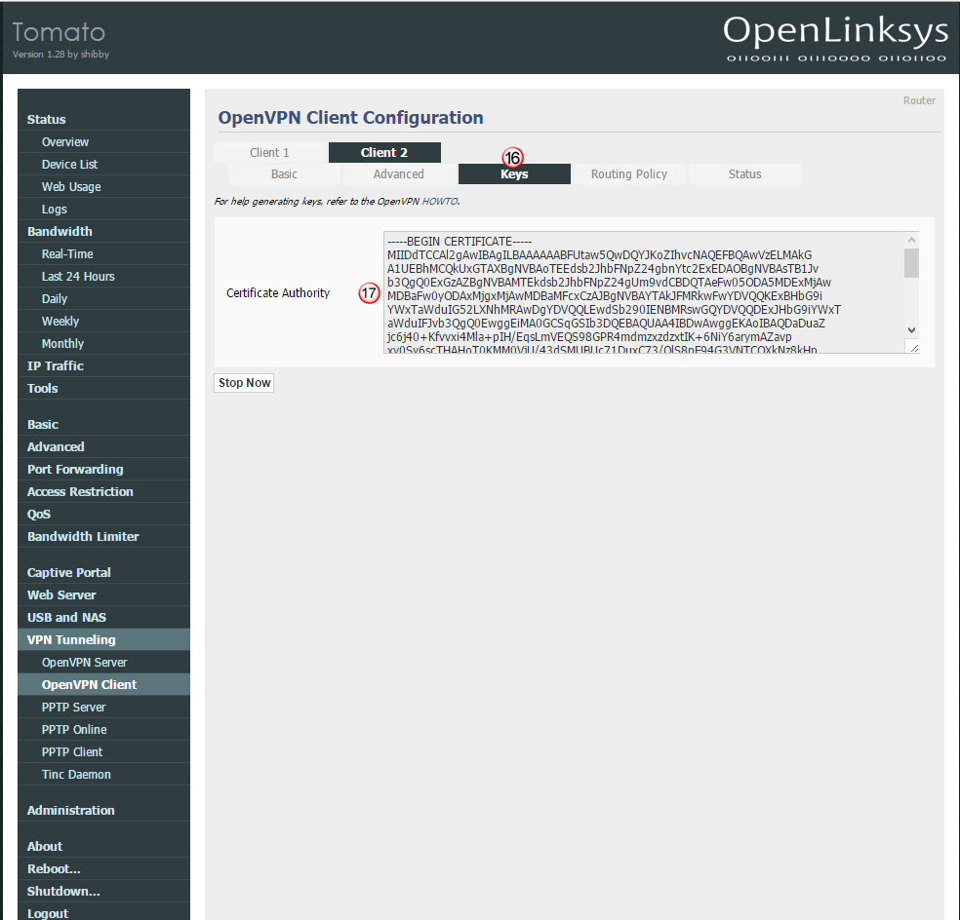
Zaimportuj CA i ewentualne klucze dołączone do profilu. Zachowaj weryfikację certyfikatu serwera. Ustawienia tls-auth/tls-crypt muszą odpowiadać profilowi; nie wyłączaj ich na podstawie starego zrzutu.
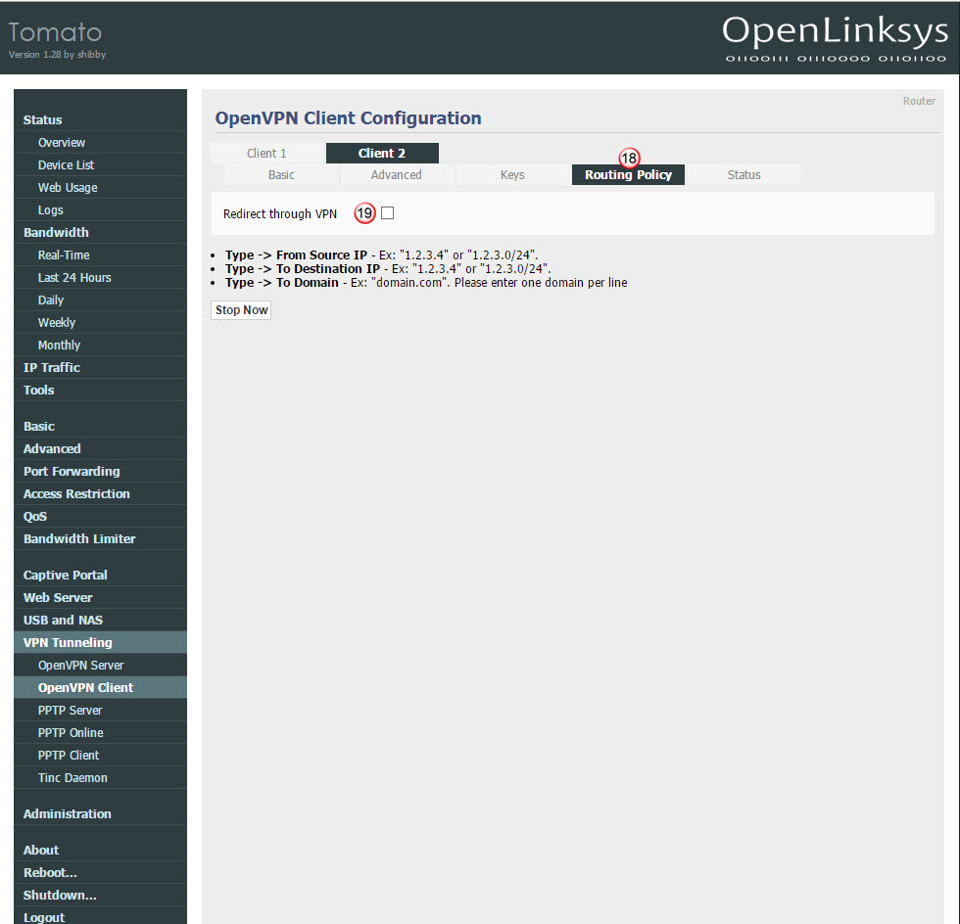
Krok 4: Sprawdź trasowanie i DNS
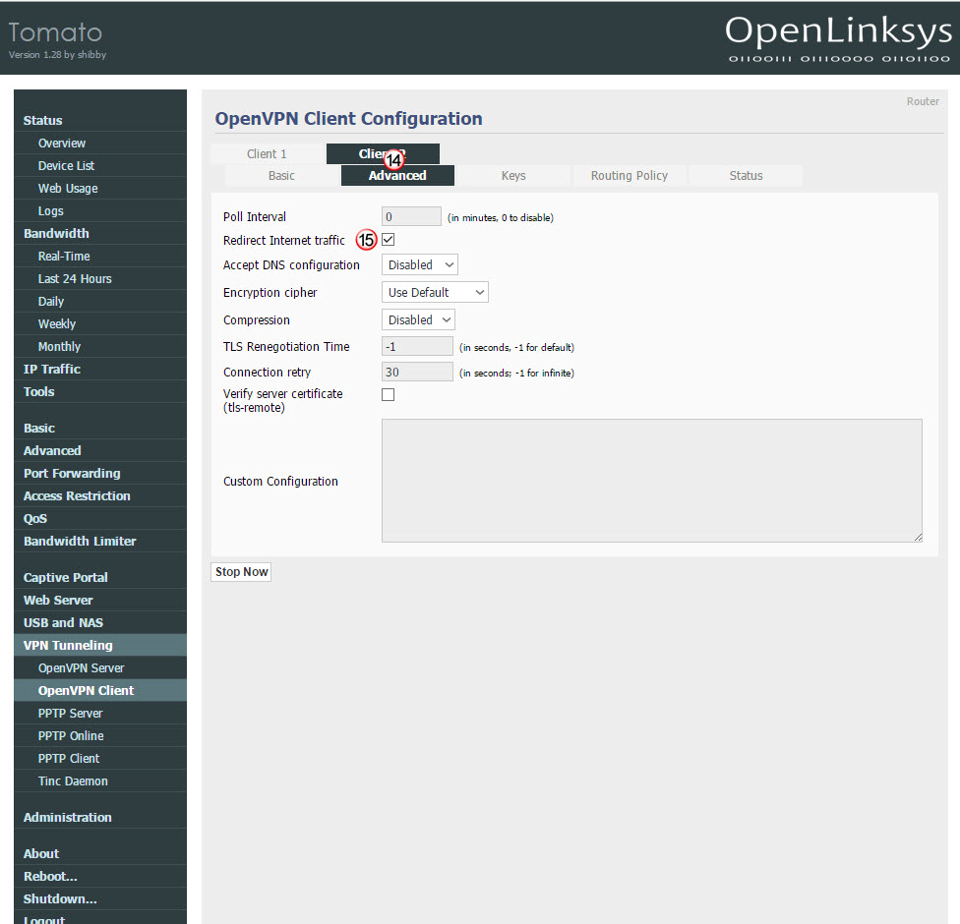
Włącz klienta. Sprawdź log połączenia, reguły wyjścia LAN przez VPN oraz DNS. Wprowadź zmiany NAT/firewalla zgodnie z własną siecią, nie przez podmianę całej konfiguracji routera.
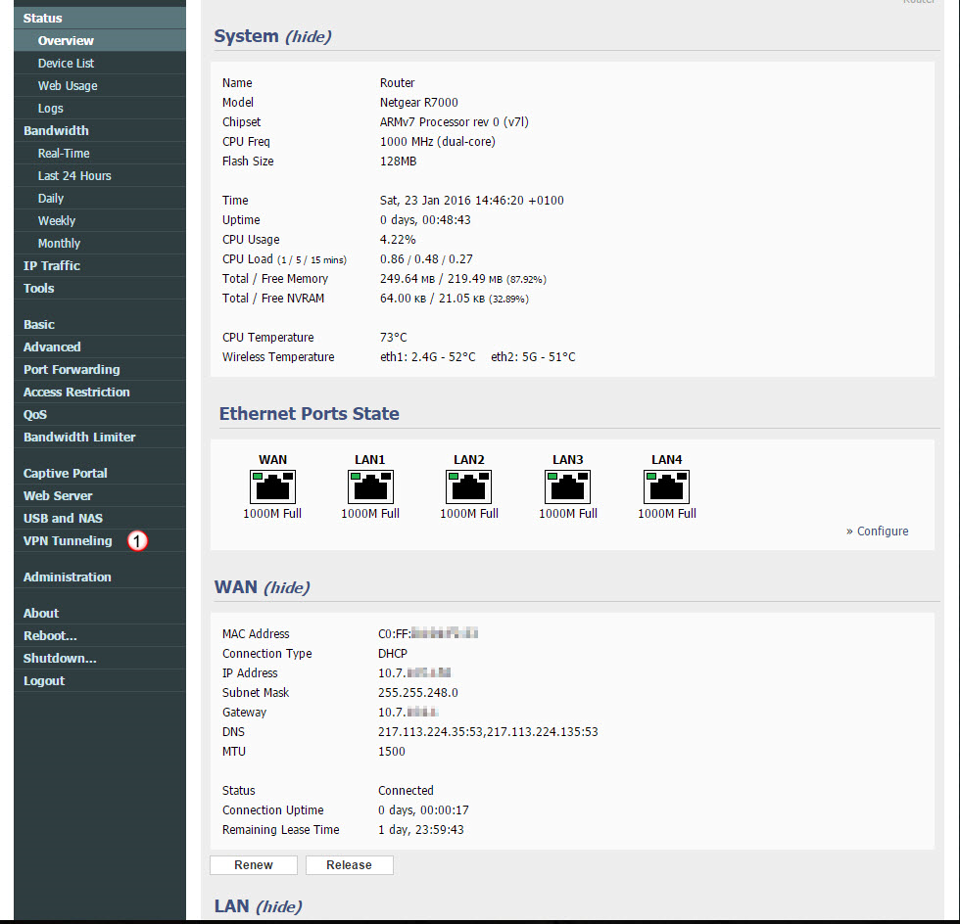
Orientacja w starszym interfejsie
Sprawdź połączenie
Po uzyskaniu statusu połączenia otwórz weryfikator IP i porównaj adres oraz kraj z wybranym serwerem. Sprawdź również dostęp do Internetu i DNS. Sam status „Połączono” nie dowodzi, że ruch wszystkich aplikacji przechodzi przez tunel.
Gdy połączenie nie działa
Błąd logowania
Sprawdź osobny login VPN, hasło połączenia i aktywność usługi w panelu. Nie wklejaj hasła do zgłoszenia.
Brak Internetu lub błąd certyfikatu
Pobierz ponownie aktualny profil, sprawdź datę urządzenia, DNS i trasy. Nie wyłączaj weryfikacji certyfikatów. Do zgłoszenia dołącz model, wersję systemu oraz komunikat błędu bez sekretów.
Czy to pomogło?
Zapisujemy tylko odpowiedź, bez danych o Tobie.
Nadal nie działa?
Napisz do nas. Dołączymy nazwę tego artykułu - będziemy wiedzieć, co już sprawdzono.