

L2TP/IPsec w systemie Windows Phone - konfiguracja (archiwum)
Zaktualizowano 3 listopada 2026 · Dotyczy: Windows Phone · L2TP/IPsec
Jak skonfigurować L2TP/IPsec w systemie Windows Phone: wymagane dane, ustawienia klienta i sprawdzenie połączenia z VPNonline.
Instrukcja historyczna
Dotyczy starszego systemu, interfejsu lub protokołu. Zrzuty nie potwierdzają obecnej dostępności usługi. PPTP nie zapewnia współczesnego poziomu ochrony. Dla nowej konfiguracji wybierz wspierany system i metodę ze strony pobierania.
Zanim zaczniesz
- Aktywna usługa i dostęp do panelu klienta.
- Login VPN i hasło połączenia z panelu - mogą różnić się od danych logowania do strony.
- Aktualny serwer, profil i ewentualny PSK z sekcji danego protokołu w panelu. Nie przepisuj przykładowych haseł ani adresów ze zrzutów.
Ustawienia klienta
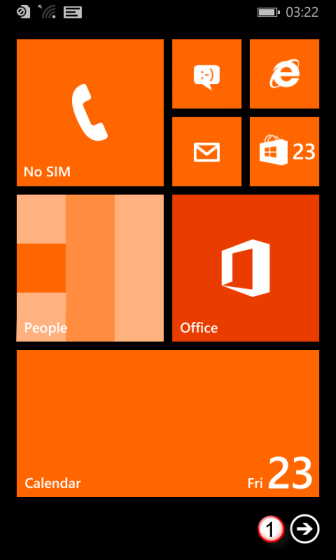
Krok 1: Połączenie VPN L2TP dostępne jest w najnowszej wersji systemu Mobile Phone 8.1…
Połączenie VPN L2TP dostępne jest w najnowszej wersji systemu Mobile Phone 8.1 update 1 W pierwszym kroku, przejdź do ustawień systemu (1)
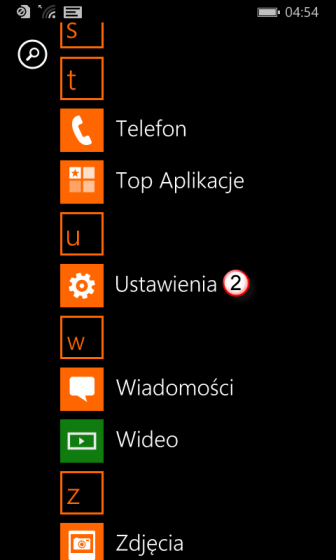
Krok 2: Kliknij "Ustawienia" (2)
Kliknij "Ustawienia" (2)
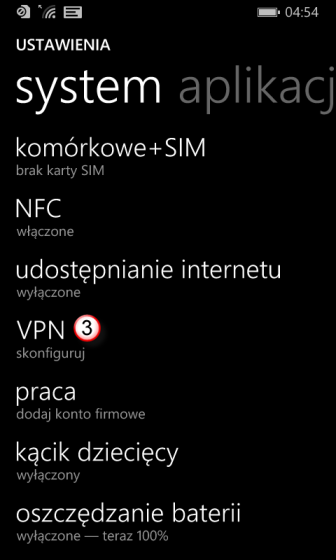
Krok 3: Następnie, wybierz "VPN" (3)
Następnie, wybierz "VPN" (3)
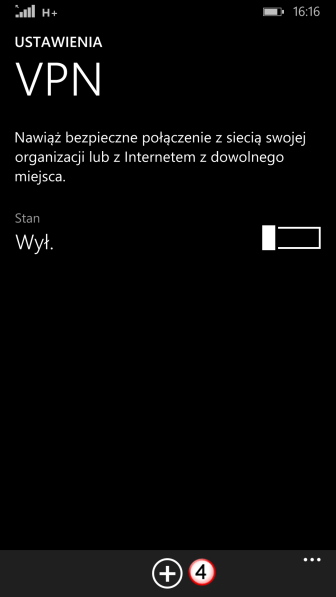
Krok 4: Kliknij " + " (4) aby przejść do konfiguracji połączenia
Kliknij " + " (4) aby przejść do konfiguracji połączenia
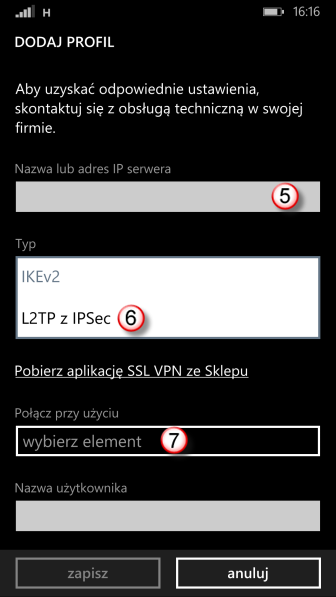
Krok 5: "Nazwa lub adres IP serwera" (5) - Wpisz nazwę jednego z naszych serwerów VPN
"Nazwa lub adres IP serwera" (5) - Wpisz nazwę jednego z naszych serwerów VPN. Listę dostępnych serwerów VPN znajdzie w panelu klienta: /pl/konto "Typ" (6) - z rozwijanej listy wybierz połączenie L2TP z IPsec "Połącz przy użyciu" (7) - kliknij "wybierz element"
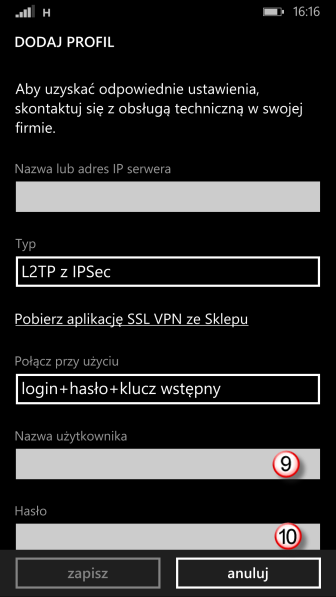
Krok 6: Wybierz element "login + hasło + klucz wstępny" (8)
Wybierz element "login + hasło + klucz wstępny" (8)
Krok 7: "Nazwa użytkownika" (9) - Wpisz login VPN "Hasło" (10) - Wpisz hasło połączenia VPN
"Nazwa użytkownika" (9) - Wpisz login VPN "Hasło" (10) - Wpisz hasło połączenia VPN
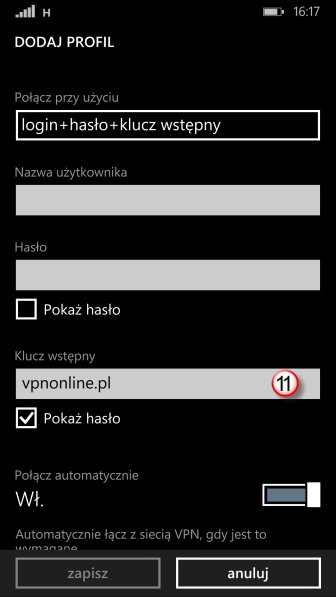
Krok 8: "Klucz wstępny" (11) - Wpisz: (aktualny PSK z panelu)
"Klucz wstępny" (11) - Wpisz: (aktualny PSK z panelu)
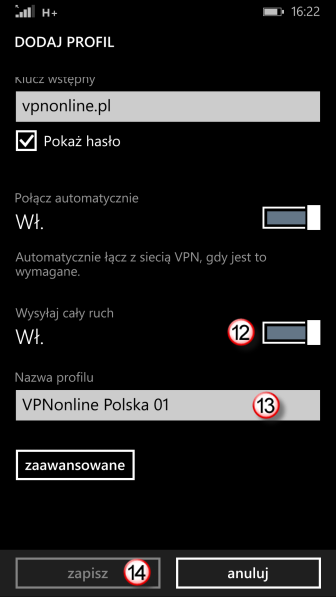
Krok 9: "Wysyłaj cały ruch" (12) - kliknij "Włącz" "Nazwa profilu" (13) - Wpisz dowolną nazwę np
"Wysyłaj cały ruch" (12) - kliknij "Włącz" "Nazwa profilu" (13) - Wpisz dowolną nazwę np. VPNonline Po wprowadzeniu wszystkich wymaganych danych, kliknij "Zapisz" (14)
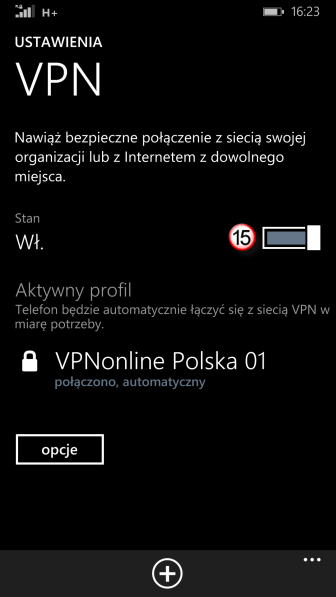
Krok 10: Aby połączyć się do serwera VPN , kliknij "Włącz" (15) Po poprawnym zestawieniu…
Aby połączyć się do serwera VPN , kliknij "Włącz" (15) Po poprawnym zestawieniu połączeni, w górnym lewym rogu zobaczysz „kłódeczkę” i status połączenia zmieni się na „Połączono” .

Sprawdź połączenie
Po uzyskaniu statusu połączenia otwórz weryfikator IP i porównaj adres oraz kraj z wybranym serwerem. Sprawdź również dostęp do Internetu i DNS. Sam status „Połączono” nie dowodzi, że ruch wszystkich aplikacji przechodzi przez tunel.
Gdy połączenie nie działa
Błąd logowania
Sprawdź osobny login VPN, hasło połączenia i aktywność usługi w panelu. Nie wklejaj hasła do zgłoszenia.
Brak Internetu lub błąd certyfikatu
Pobierz ponownie aktualny profil, sprawdź datę urządzenia, DNS i trasy. Nie wyłączaj weryfikacji certyfikatów. Do zgłoszenia dołącz model, wersję systemu oraz komunikat błędu bez sekretów.
Czy to pomogło?
Zapisujemy tylko odpowiedź, bez danych o Tobie.
Nadal nie działa?
Napisz do nas. Dołączymy nazwę tego artykułu - będziemy wiedzieć, co już sprawdzono.