

OpenVPN w systemie Windows 8 - konfiguracja (archiwum)
Zaktualizowano 3 listopada 2026 · Dotyczy: Windows 8 · OpenVPN
Jak skonfigurować OpenVPN w systemie Windows 8: wymagane dane, ustawienia klienta i sprawdzenie połączenia z VPNonline.
Instrukcja historyczna
Dotyczy starszego systemu, interfejsu lub protokołu. Zrzuty nie potwierdzają obecnej dostępności usługi. PPTP nie zapewnia współczesnego poziomu ochrony. Dla nowej konfiguracji wybierz wspierany system i metodę ze strony pobierania.
Zanim zaczniesz
- Aktywna usługa i dostęp do panelu klienta.
- Login VPN i hasło połączenia z panelu - mogą różnić się od danych logowania do strony.
- Aktualny serwer, profil i ewentualny PSK z sekcji danego protokołu w panelu. Nie przepisuj przykładowych haseł ani adresów ze zrzutów.
Ustawienia klienta
Krok 1: Pobierz aplikację OpenVPN Client Aplikacja rozprowadzana jest jako Open Source GNU…
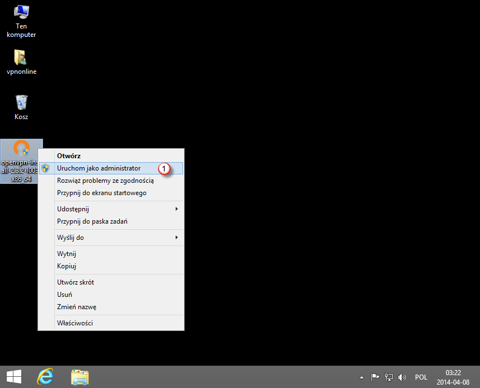
Pobierz aplikację OpenVPN Client Aplikacja rozprowadzana jest jako Open Source GNU wiec możemy ją instalować i używać bez żadnych ograniczeń. 1. INSTALACJA APLIKACJI OpenVPN Po pobraniu aplikacji, klikamy na nią prawym przyciskiem myszy i z rozwijanego menu wybieramy "Uruchom jako administrator" (1)
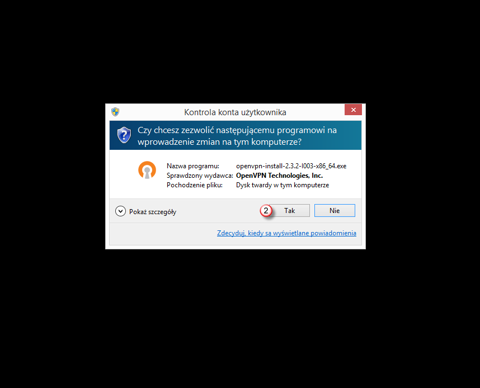
Krok 2: Jeżeli mamy włączoną "Kontrolę konta Użytkownika - UAC" klikamy na "Tak (2)…
Jeżeli mamy włączoną "Kontrolę konta Użytkownika - UAC" klikamy na "Tak (2) zezwalając na zmiany
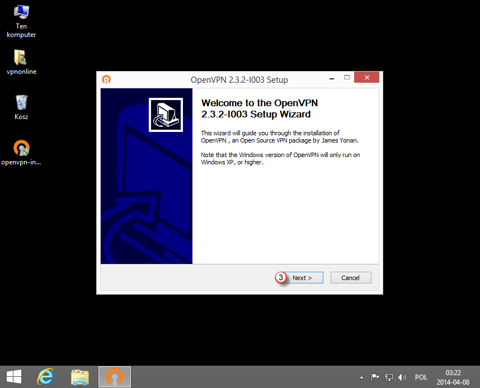
Krok 3: Ekran powitalny aplikacji, klikamy "Next" (3)
Ekran powitalny aplikacji, klikamy "Next" (3)
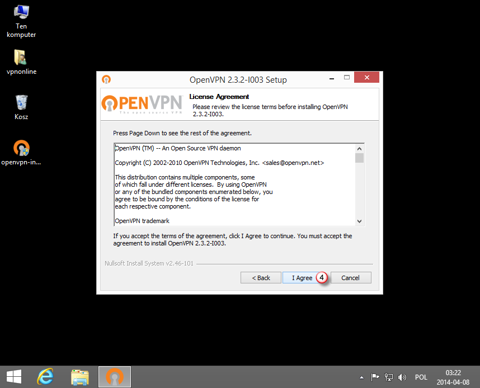
Krok 4: Akceptujemy warunki licencji, klikamy "I Agree" (4)
Akceptujemy warunki licencji, klikamy "I Agree" (4)
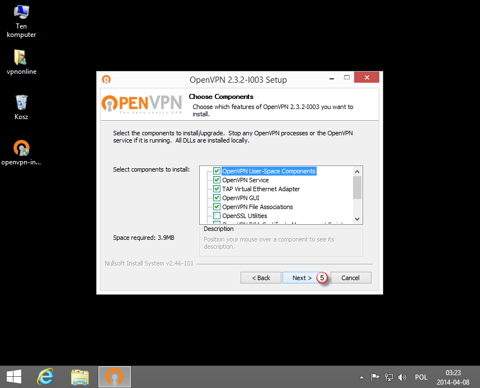
Krok 5: Wybór komponentów, domyślnie zostawiamy już zaznaczone i klikamy "Next" (5)
Wybór komponentów, domyślnie zostawiamy już zaznaczone i klikamy "Next" (5)
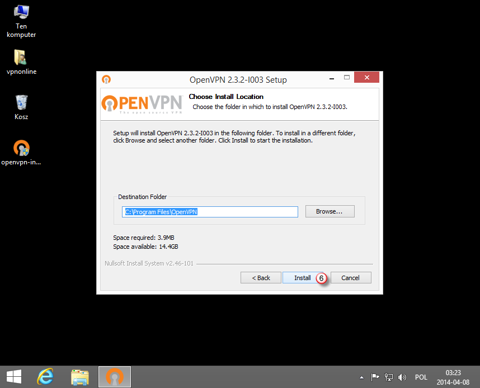
Krok 6: Potwierdzenie ścieżki gdzie program zostanie zainstalowany
Potwierdzenie ścieżki gdzie program zostanie zainstalowany. Domyślna ścieżka instalacji to C:\Program Files\OpenVPN lub C:\Program Files(x86)\OpenVPN klikamy "Install" (6)
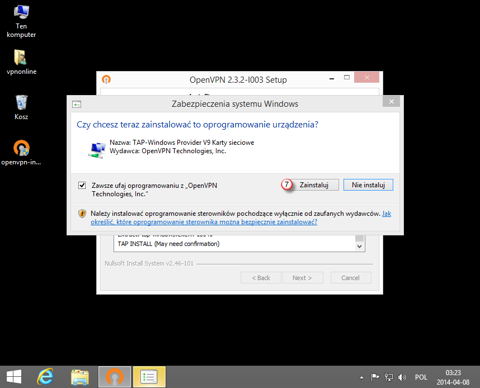
Krok 7: Klikamy: "Zainstaluj" (7)
Klikamy: "Zainstaluj" (7)
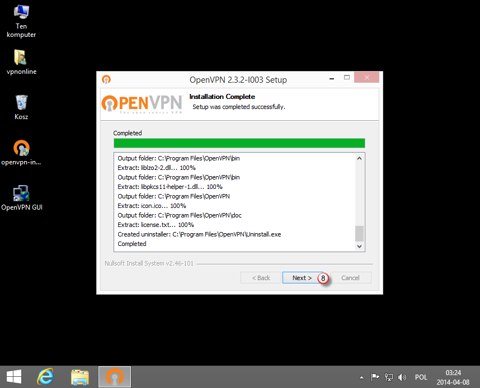
Krok 8: Po zakończeniu instalacji klikamy "Next" (8)
Po zakończeniu instalacji klikamy "Next" (8)
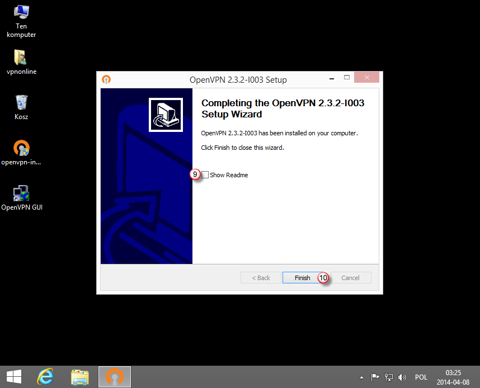
Krok 9: Odznaczamy "Show Readme" (9) i następnie wybieramy "Finish" (10)
Odznaczamy "Show Readme" (9) i następnie wybieramy "Finish" (10)
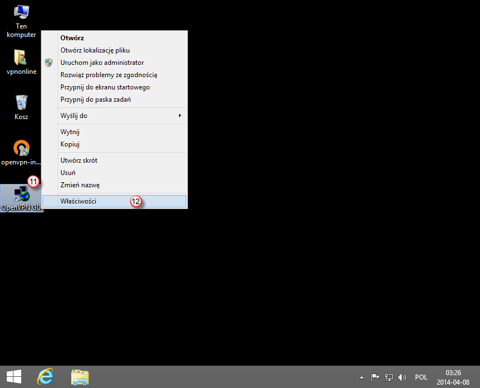
Krok 10: Na pulpicie został utworzony nowy skrót "OpenVPN GUI" (11) , klikamy na ikonce…
Na pulpicie został utworzony nowy skrót "OpenVPN GUI" (11) , klikamy na ikonce prawym przyciskiem myszy i z rozwijanego menu wybieramy "Właściwości" (12) .
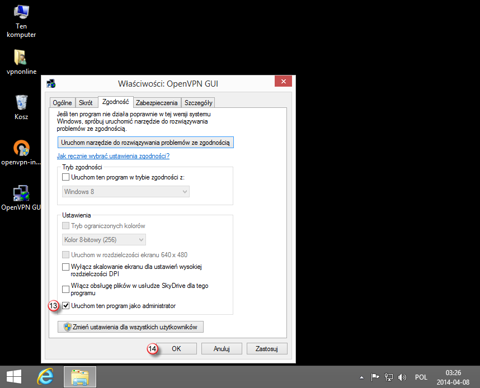
Krok 11: Przechodzimy do zakładki "Zgodność"
Przechodzimy do zakładki "Zgodność" . Aby OpenVPN GUi uruchamiał się zawsze z uprawnieniami administratora, we właściwościach aplikacji zaznaczamy "Uruchom ten program jako administrator" (13) Klikamy "OK" (14)
Krok 12: 2
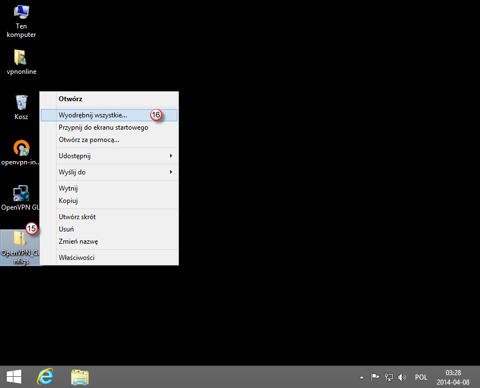
2. KONFIGURACJA APLIKACJI OpenVPN klient Przed uruchomieniem aplikacji OpenVPN musimy jeszcze pobrać pliki konfiguracyjne z działu: Downloads Po pobraniu paczki konfiguracyjnej "OpenVPN_Configs" należy wypakować (wyodrębnić pliki) do katalogu na pulpicie. Zaznaczamy i klikamy prawym przyciskiem myszki na "OpenVPN_Configs" (15) . Z rozwijanego menu wybieramy "Wyodrębnij wszystkie..." (16)
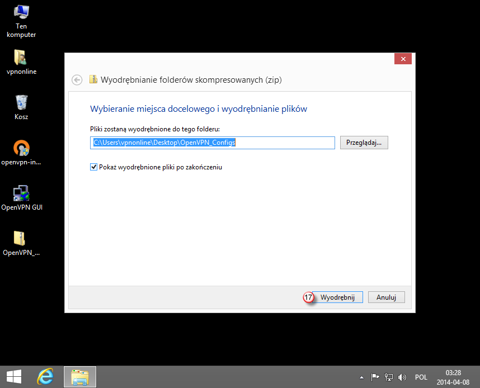
Krok 13: W kolejnym oknie, klikamy "Wyodrębnij" (17)
W kolejnym oknie, klikamy "Wyodrębnij" (17)
Krok 14: Na pulpicie znajdziemy nowy katalog z plikami konfiguracyjnymi "OpenVPN_Configs"…
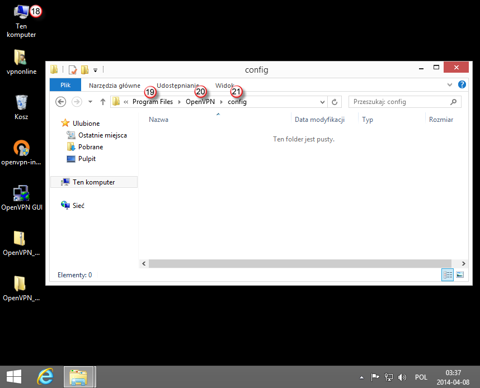
Na pulpicie znajdziemy nowy katalog z plikami konfiguracyjnymi "OpenVPN_Configs" Następnie klikamy w: "Mój komputer" (18) -> "Dysk C:" -> "Program Files" (19) lub "Program Files (x86)" -> "OpenVPN" (20) -> "config" (21)
Krok 15: Mamy otwarty katalog "config"
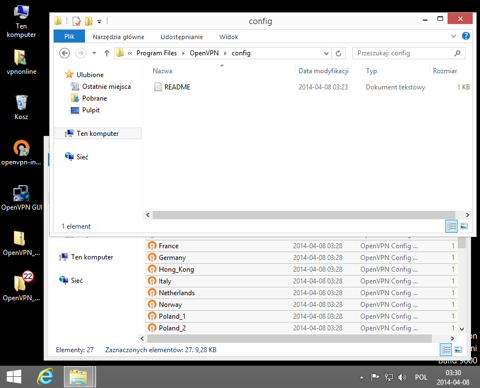
Mamy otwarty katalog "config" . Następnie w drugim oknie, otwieramy katalog "OpenVPN_Configs" (22)
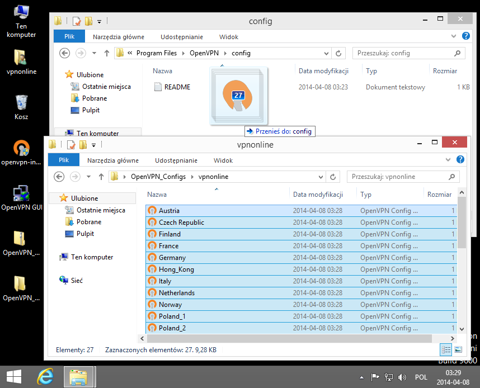
Krok 16: Zaznaczamy wszystkie pliki konfiguracyjne w katalogu "OpenVPN_Config" i przeciągamy…
Zaznaczamy wszystkie pliki konfiguracyjne w katalogu "OpenVPN_Config" i przeciągamy do katalogu "config"
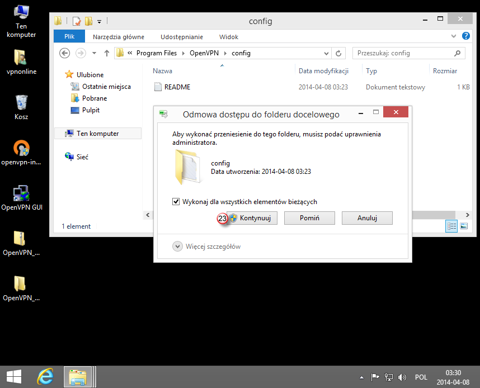
Krok 17: Podczas przenoszenia plików konfiguracyjnych możemy otrzymać ostrzeżenie o braku…
Podczas przenoszenia plików konfiguracyjnych możemy otrzymać ostrzeżenie o braku uprawnień administracyjnych Klikamy "Kontynuuj" (23)
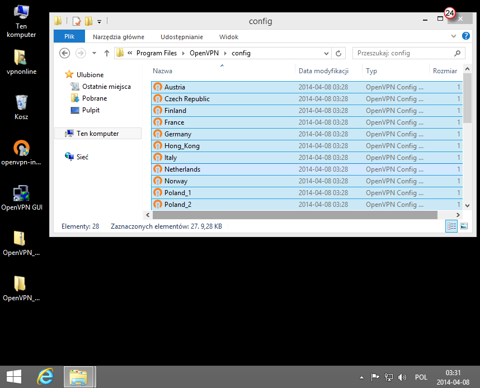
Krok 18: Po poprawnym przeniesieniu plików konfiguracyjnych zamykamy okno katalogu "config" (24)
Po poprawnym przeniesieniu plików konfiguracyjnych zamykamy okno katalogu "config" (24)
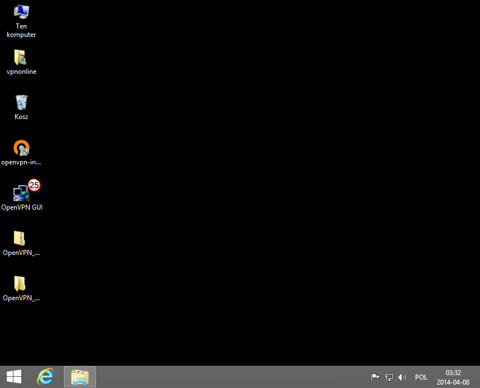
Krok 19: Klienta OpenVPN uruchamiamy poprzez skrót na pulpicie "OpenVPN GUI" (25)
Klienta OpenVPN uruchamiamy poprzez skrót na pulpicie "OpenVPN GUI" (25)
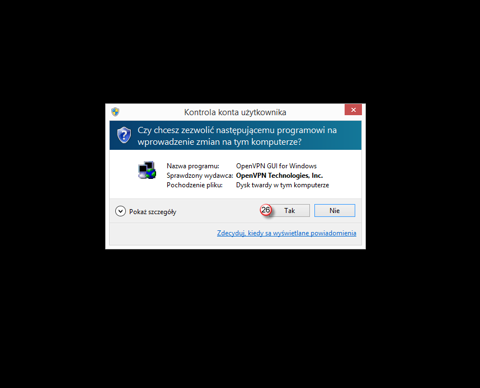
Krok 20: Jeżeli mamy włączoną "Kontrolę konta użytkownika - UAC" klikamy na "Tak (26)…
Jeżeli mamy włączoną "Kontrolę konta użytkownika - UAC" klikamy na "Tak (26) zezwalając na zmiany
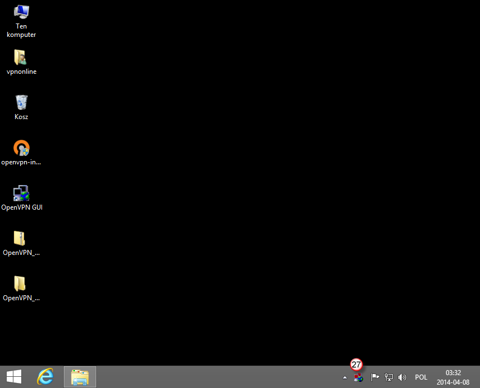
Krok 21: OpenVPN klient został uruchomiony i w prawym dolnym rogu zobaczymy nowa ikonkę (27)
OpenVPN klient został uruchomiony i w prawym dolnym rogu zobaczymy nowa ikonkę (27)
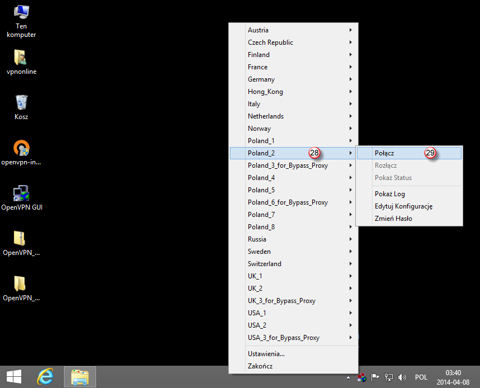
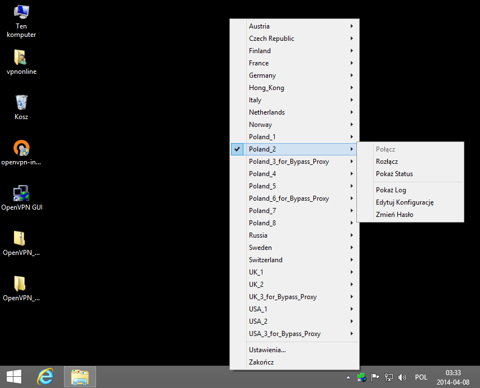
Krok 22: Klikamy na nią prawym przyciskiem myszki i z rozwijanej listy wybieramy interesujący…
Klikamy na nią prawym przyciskiem myszki i z rozwijanej listy wybieramy interesujący nas serwer VPN (28) Następnie przycisk "Połącz" (29)
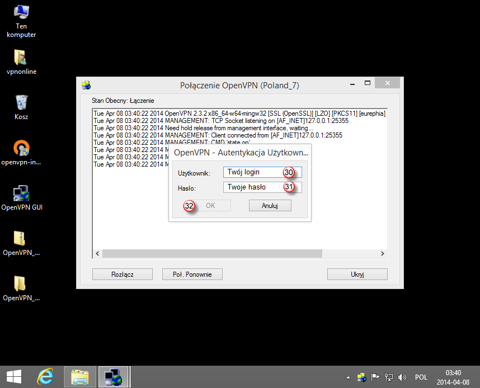
Krok 23: W trakcie połączenia do serwera VPN, zostaniemy poproszeni o wpisanie swojego loginu…
W trakcie połączenia do serwera VPN, zostaniemy poproszeni o wpisanie swojego loginu (30) i hasła (31) Po wpisaniu wymaganych danych klikamy "OK" (32) Login i hasło są takie same jak do portalu klienta
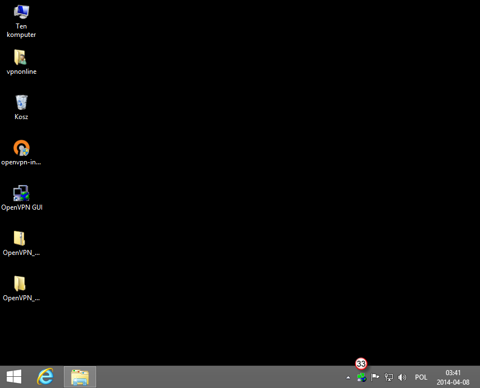
Krok 24: Po poprawnym zestawieniu połączenia VPN, OpenVPN klient zmieni kolor na zielony (33)
Po poprawnym zestawieniu połączenia VPN, OpenVPN klient zmieni kolor na zielony (33)
Krok 25: Aby rozłaczyć połączenie VPN, klikamy prawym przyciskiem myszy na ikonkę OpenVPN…
Aby rozłaczyć połączenie VPN, klikamy prawym przyciskiem myszy na ikonkę OpenVPN klienta i z rozwijanej listy wybieramy serwer VPN, a następnie "Rozłacz"
Sprawdź połączenie
Po uzyskaniu statusu połączenia otwórz weryfikator IP i porównaj adres oraz kraj z wybranym serwerem. Sprawdź również dostęp do Internetu i DNS. Sam status „Połączono” nie dowodzi, że ruch wszystkich aplikacji przechodzi przez tunel.
Gdy połączenie nie działa
Błąd logowania
Sprawdź osobny login VPN, hasło połączenia i aktywność usługi w panelu. Nie wklejaj hasła do zgłoszenia.
Brak Internetu lub błąd certyfikatu
Pobierz ponownie aktualny profil, sprawdź datę urządzenia, DNS i trasy. Nie wyłączaj weryfikacji certyfikatów. Do zgłoszenia dołącz model, wersję systemu oraz komunikat błędu bez sekretów.
Czy to pomogło?
Zapisujemy tylko odpowiedź, bez danych o Tobie.
Nadal nie działa?
Napisz do nas. Dołączymy nazwę tego artykułu - będziemy wiedzieć, co już sprawdzono.