

OpenVPN w systemie Windows XP - konfiguracja (archiwum)
Zaktualizowano 3 listopada 2026 · Dotyczy: Windows XP · OpenVPN
Jak skonfigurować OpenVPN w systemie Windows XP: wymagane dane, ustawienia klienta i sprawdzenie połączenia z VPNonline.
Instrukcja historyczna
Dotyczy starszego systemu, interfejsu lub protokołu. Zrzuty nie potwierdzają obecnej dostępności usługi. PPTP nie zapewnia współczesnego poziomu ochrony. Dla nowej konfiguracji wybierz wspierany system i metodę ze strony pobierania.
Zanim zaczniesz
- Aktywna usługa i dostęp do panelu klienta.
- Login VPN i hasło połączenia z panelu - mogą różnić się od danych logowania do strony.
- Aktualny serwer, profil i ewentualny PSK z sekcji danego protokołu w panelu. Nie przepisuj przykładowych haseł ani adresów ze zrzutów.
Ustawienia klienta
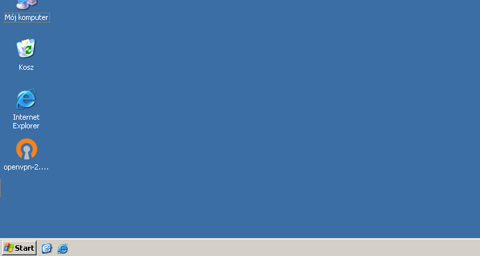
Krok 1: Pobierz aplikację OpenVPN Client Aplikacja rozprowadzana jest jako Open Source GNU…
Pobierz aplikację OpenVPN Client Aplikacja rozprowadzana jest jako Open Source GNU wiec możemy ją instalować i używać bez żadnych ograniczeń.
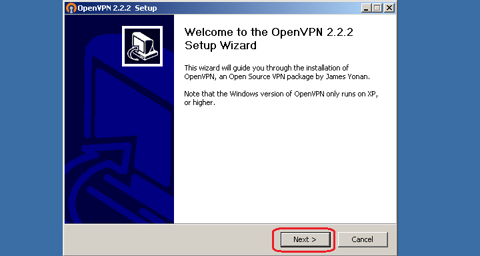
Krok 2: Ekran powitalny aplikacji, klikamy "Next"
Ekran powitalny aplikacji, klikamy "Next"
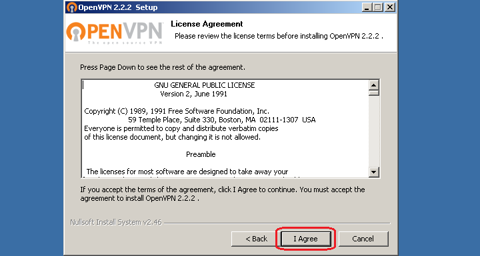
Krok 3: Akceptacja warunków licencji, klikamy "Next"
Akceptacja warunków licencji, klikamy "Next"
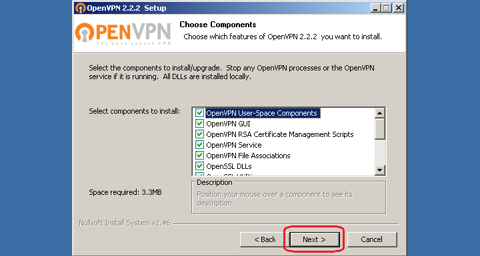
Krok 4: Wybór komponentów, domyślnie zostawiamy już zaznaczone i klikamy "Next"
Wybór komponentów, domyślnie zostawiamy już zaznaczone i klikamy "Next"
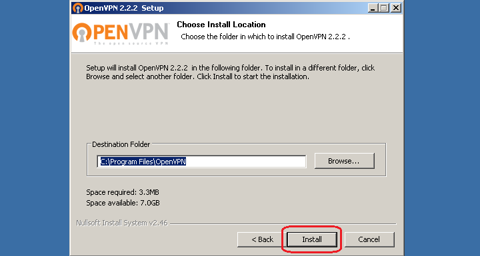
Krok 5: Potwierdzenie ścieżki gdzie program zostanie zainstalowany
Potwierdzenie ścieżki gdzie program zostanie zainstalowany. Domyślna ścieżka instalacji to C:\Program Files\OpenVPN klikamy "Install"
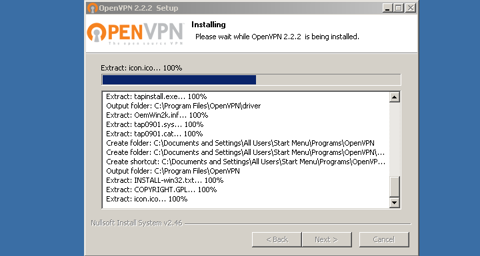
Krok 6: Instalacja aplikacji
Instalacja aplikacji
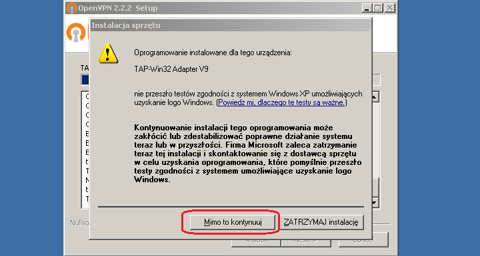
Krok 7: klikamy: "Mimo to kontynuuj"
klikamy: "Mimo to kontynuuj"
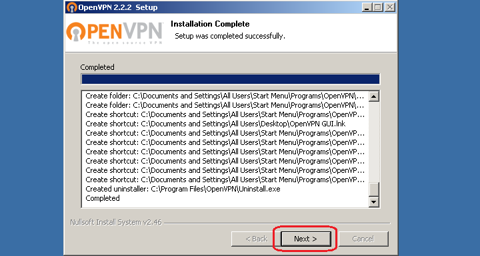
Krok 8: Jeżeli widzimy screen poniżej, instalacja przebiegła pomyślnie, klikamy "Next"
Jeżeli widzimy screen poniżej, instalacja przebiegła pomyślnie, klikamy "Next"
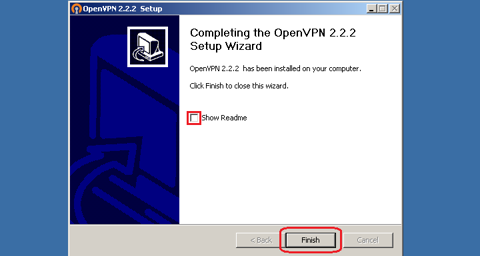
Krok 9: Odhaczamy "Show Readme" i klikamy "Finish"
Odhaczamy "Show Readme" i klikamy "Finish"
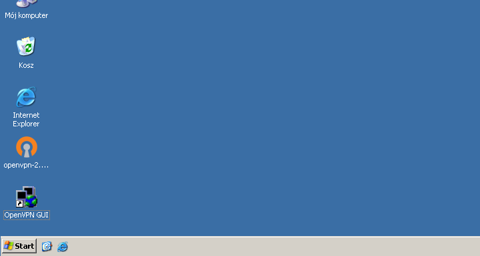
Krok 10: Aplikacja znajduje się na naszym "Pupicie" , skrót do aplikacji nazywa się OpenVPN GUI
Aplikacja znajduje się na naszym "Pupicie" , skrót do aplikacji nazywa się OpenVPN GUI
Krok 11: 2
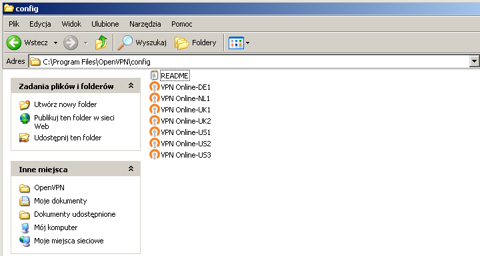
2. KONFIGURACJI APLIKACJI OpenVPN Aby móc korzystać z aplikacji należy pobrać pliki konfiguracyjne z działu: Downloads Po pobraniu paczki konfiguracyjnej należy wypakować ją do katalogu C:\Program Files\OpenVPN\config
Krok 12: Po wypakowaniu plików zamykamy okno , klikamy na
Po wypakowaniu plików zamykamy okno , klikamy na
Krok 13: Ustawienia połączenia
. Aplikacja uruchomi się w prawym dolnym rogu przy zegarze
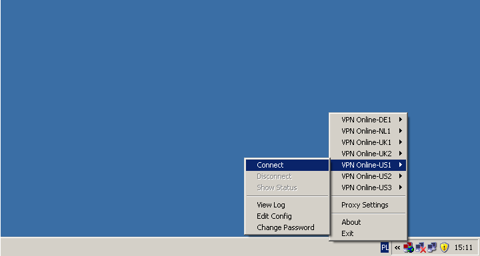
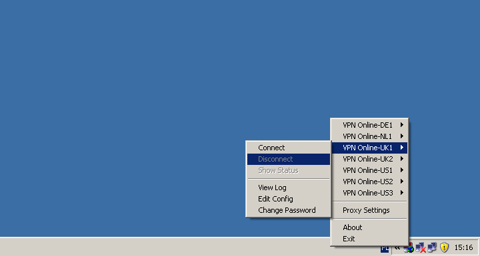
Krok 14: Klikamy na aplikację prawym przyciskiem myszy, wybieramy interesujący nas serwer i…
Klikamy na aplikację prawym przyciskiem myszy, wybieramy interesujący nas serwer i zaznaczamy "Connect"
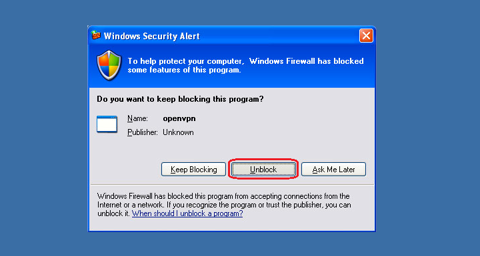
Krok 15: Przy pierwszym uruchomieniu OpenVPN i włączonym Firewallu zazwyczaj wyskakuje…
Przy pierwszym uruchomieniu OpenVPN i włączonym Firewallu zazwyczaj wyskakuje komunikat z pytaniem czy blokować program openvpn ? Proszę wybrać opcję : "Odblokuj"
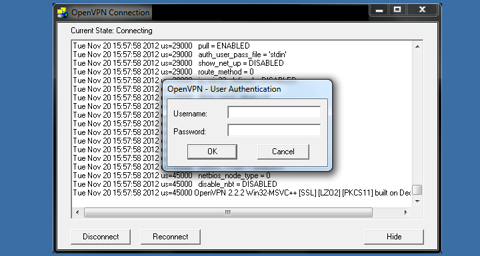
Krok 16: Po połączeniu zostaniemy poproszeni o wpisanie loginu i hasła.
Po połączeniu zostaniemy poproszeni o wpisanie loginu i hasła.
Krok 17: Aby się rozłączyć należy kliknąć prawym przyciskiem na ikonkę OpenVPN (prawy dolny…
Aby się rozłączyć należy kliknąć prawym przyciskiem na ikonkę OpenVPN (prawy dolny róg przy zegarze) wybrać serwer do, którego jesteśmy połączeniu i kliknąć : "Disconnect"


Sprawdź połączenie
Po uzyskaniu statusu połączenia otwórz weryfikator IP i porównaj adres oraz kraj z wybranym serwerem. Sprawdź również dostęp do Internetu i DNS. Sam status „Połączono” nie dowodzi, że ruch wszystkich aplikacji przechodzi przez tunel.
Gdy połączenie nie działa
Błąd logowania
Sprawdź osobny login VPN, hasło połączenia i aktywność usługi w panelu. Nie wklejaj hasła do zgłoszenia.
Brak Internetu lub błąd certyfikatu
Pobierz ponownie aktualny profil, sprawdź datę urządzenia, DNS i trasy. Nie wyłączaj weryfikacji certyfikatów. Do zgłoszenia dołącz model, wersję systemu oraz komunikat błędu bez sekretów.
Czy to pomogło?
Zapisujemy tylko odpowiedź, bez danych o Tobie.
Nadal nie działa?
Napisz do nas. Dołączymy nazwę tego artykułu - będziemy wiedzieć, co już sprawdzono.