

OpenVPN w systemie Android - tablet - konfiguracja
Zaktualizowano 3 listopada 2026 · Dotyczy: Android - tablet · OpenVPN
Jak skonfigurować OpenVPN w systemie Android - tablet: wymagane dane, ustawienia klienta i sprawdzenie połączenia z VPNonline.
Zrzuty ze starszego interfejsu
Wygląd aplikacji może się różnić. Nazwy serwerów, pliki, certyfikaty i klucze pobieraj z bieżącego panelu. Starsze ekrany nie potwierdzają obsługi danego firmware ani protokołu w obecnej usłudze.
Zanim zaczniesz
- Aktywna usługa i dostęp do panelu klienta.
- Login VPN i hasło połączenia z panelu - mogą różnić się od danych logowania do strony.
- Aktualny serwer, profil i ewentualny PSK z sekcji danego protokołu w panelu. Nie przepisuj przykładowych haseł ani adresów ze zrzutów.
Ustawienia klienta
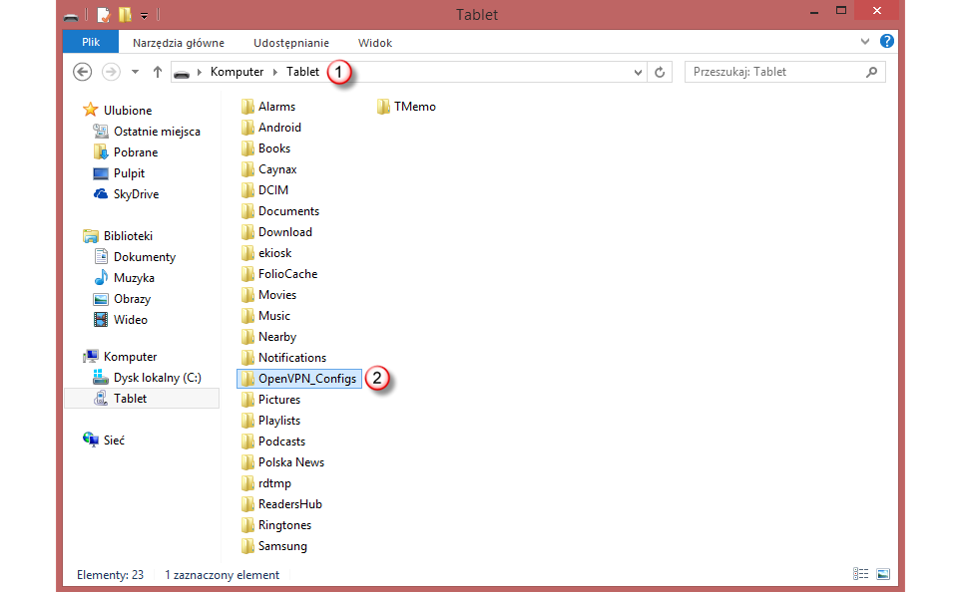
Krok 1: W pierwszej kolejności pobierz aplikację oraz pliki konfiguracyjne z działu:…
W pierwszej kolejności pobierz aplikację oraz pliki konfiguracyjne z działu: Downloads Następnie, podłącz urządzenie z androidem do komputera przez kabel USB i przejdź do karty pamięci (1) Przenieś katalog "OpenVPN_Configs" (2) z plikami konfiguracyjnymi na kartę pamięci
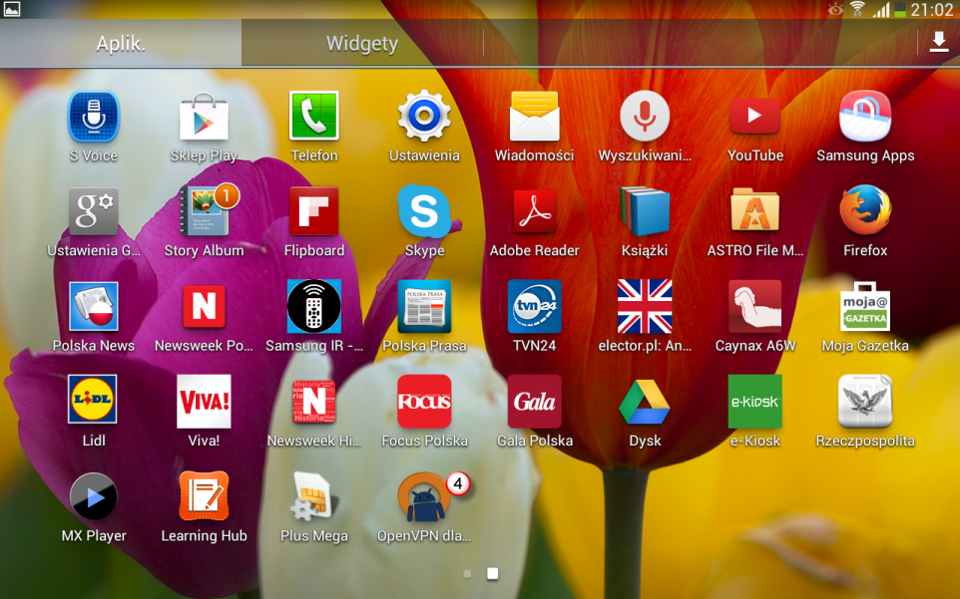
Krok 2: Przejdź do zainstalowanych aplikacji na swoim tablecie (3)
Przejdź do zainstalowanych aplikacji na swoim tablecie (3)
Krok 3: Uruchom aplikację "OpenVPN dla Androida" (4)
Uruchom aplikację "OpenVPN dla Androida" (4)
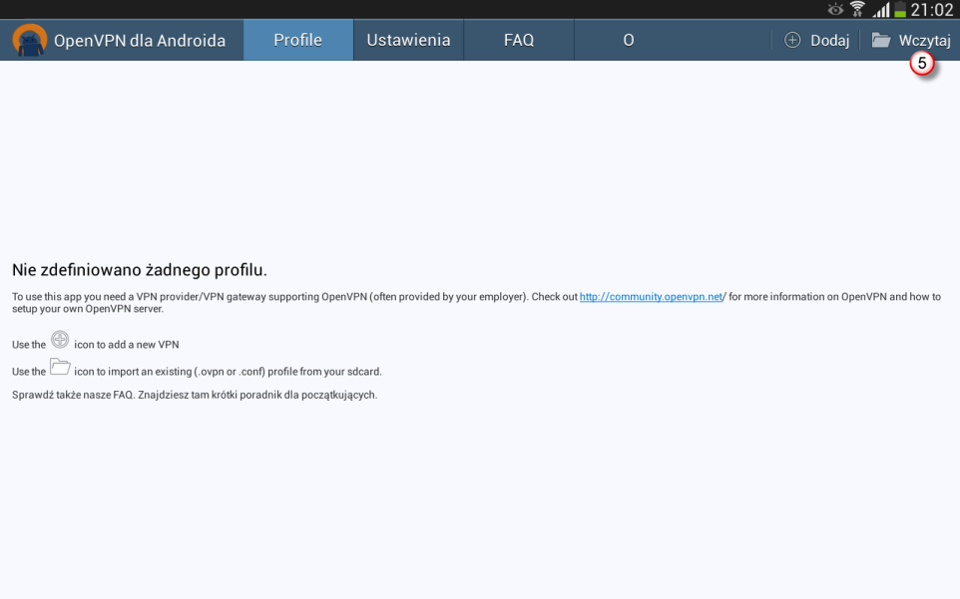
Krok 4: Zaimportuj pliki *.ovpn do konfiguracji OpenVPN klienta, klikając w ikonkę katalogu…
Zaimportuj pliki *.ovpn do konfiguracji OpenVPN klienta, klikając w ikonkę katalogu "Wczytaj" (5)
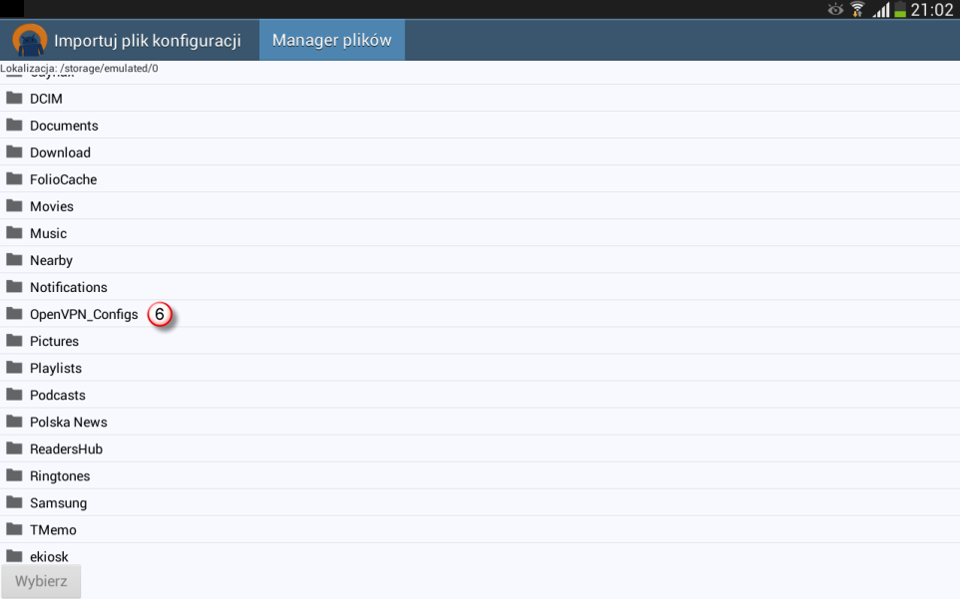
Krok 5: Z managera plików, wybierz wcześniej skopiowany katalog "OpenVPN_Configs" (6)
Z managera plików, wybierz wcześniej skopiowany katalog "OpenVPN_Configs" (6)
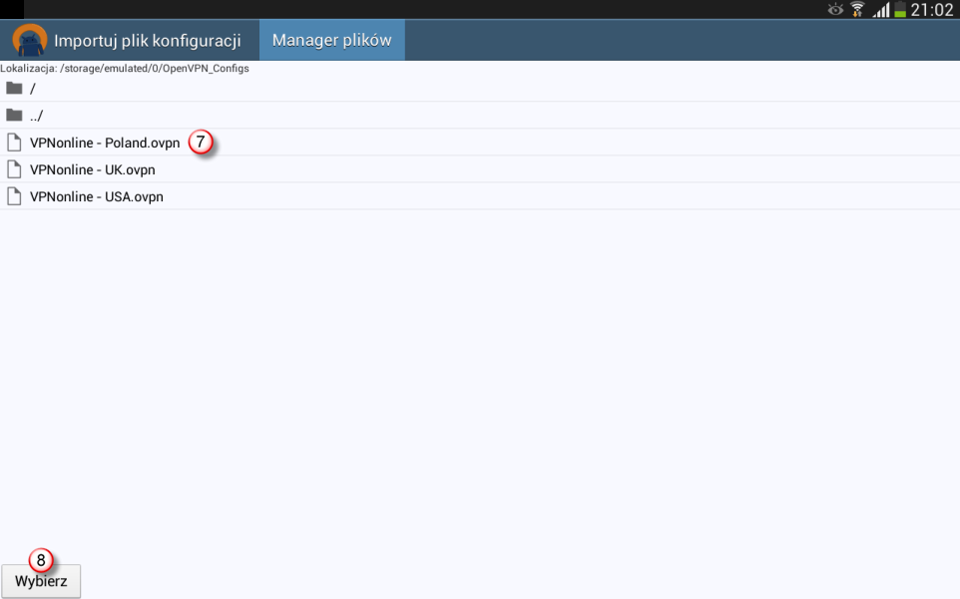
Krok 6: Następnie, zaznacz jeden plik konfiguracyjny *.ovpn np
Następnie, zaznacz jeden plik konfiguracyjny *.ovpn np. VPNonline - Poland.ovpn (7) i kliknij "Wybierz" (8)
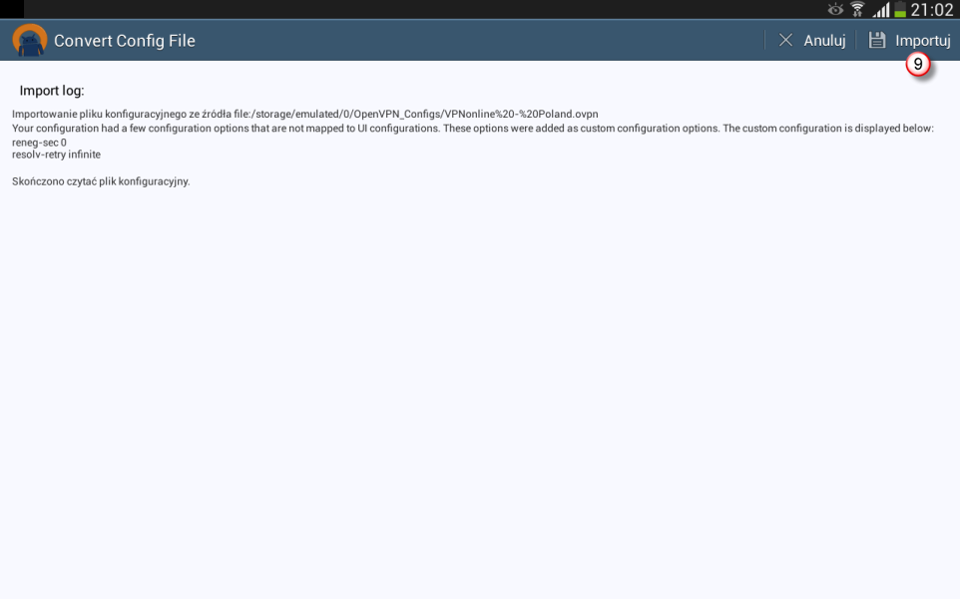
Krok 7: Zatwierdź plik konfiguracyjny wybierając "Importuj" (9)
Zatwierdź plik konfiguracyjny wybierając "Importuj" (9)
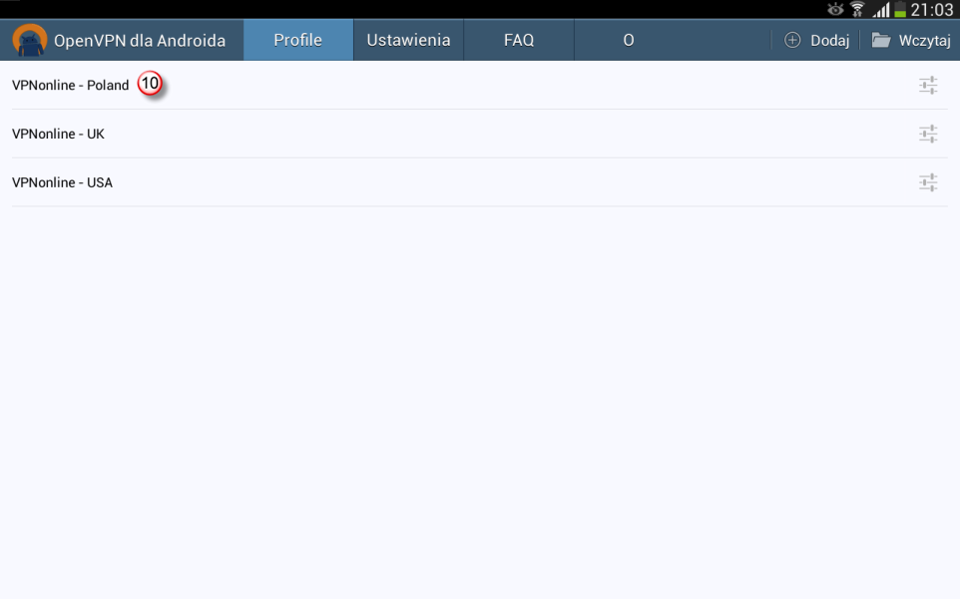
Krok 8: Jeżeli chcesz zaimportować kolejne pliki konfiguracyjne *.ovpn , powtórz w/w…
Jeżeli chcesz zaimportować kolejne pliki konfiguracyjne *.ovpn , powtórz w/w procedurę od punktu (4) Aby się połączyć klikamy na wybrany profil, np. "VPNonline -Poland" (10)
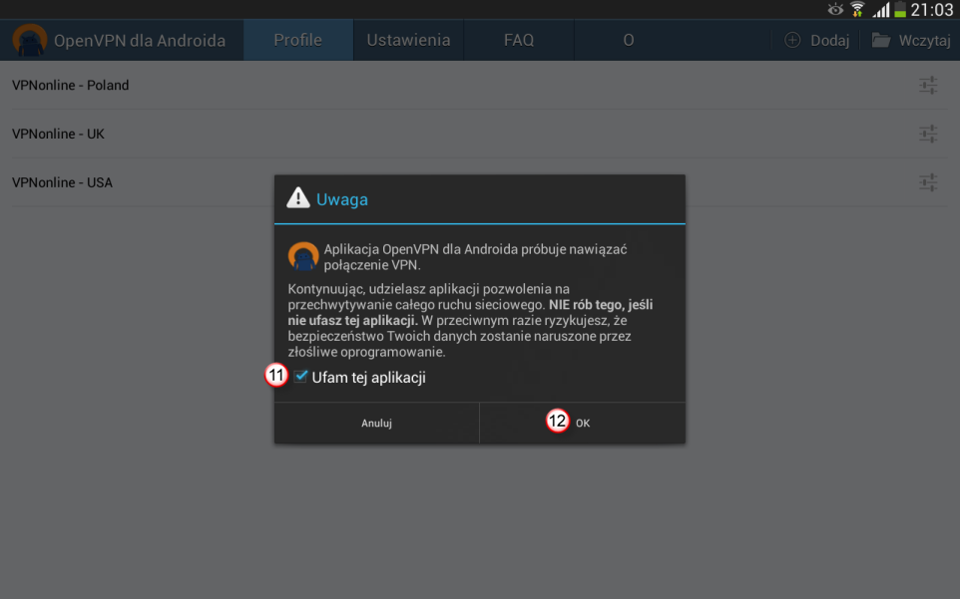
Krok 9: Zostaniemy poproszeni o potwierdzenie przechwycenia całego ruchu sieciowego (do…
Zostaniemy poproszeni o potwierdzenie przechwycenia całego ruchu sieciowego (do Internetu) przez aplikację OpenVPN Zaznaczamy "Ufam tej aplikacji" (11) i następnie "OK" (12)
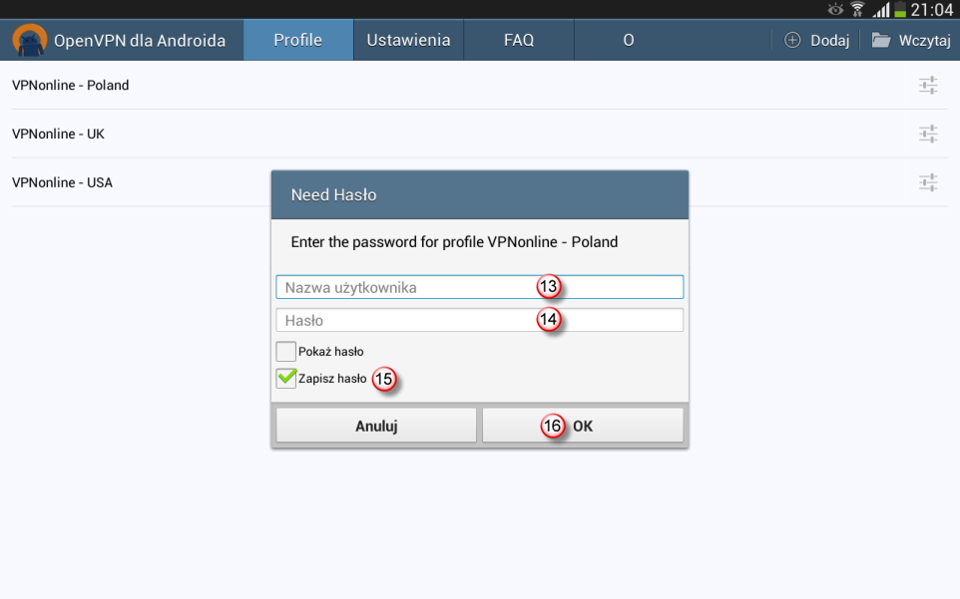
Krok 10: W polu "Nazwa użytkownika" (13) wpisz login VPN W polu "Hasło" (14) wpisz hasło…
W polu "Nazwa użytkownika" (13) wpisz login VPN W polu "Hasło" (14) wpisz hasło połączenia VPN Aby za każdym razem nie wpisywać ponownie danych do logowania, zaznacz "Zapisz hasło" (15) i następnie "OK" (16)
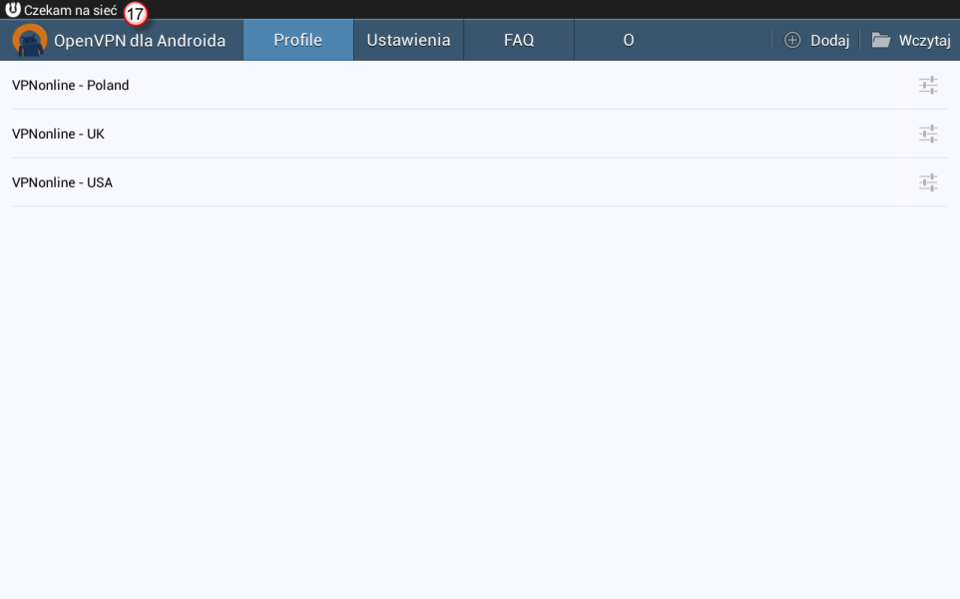
Krok 11: W trakcie zestawiania połączenia VPN, na górnej belce zobaczymy status połączenia (17)
W trakcie zestawiania połączenia VPN, na górnej belce zobaczymy status połączenia (17)
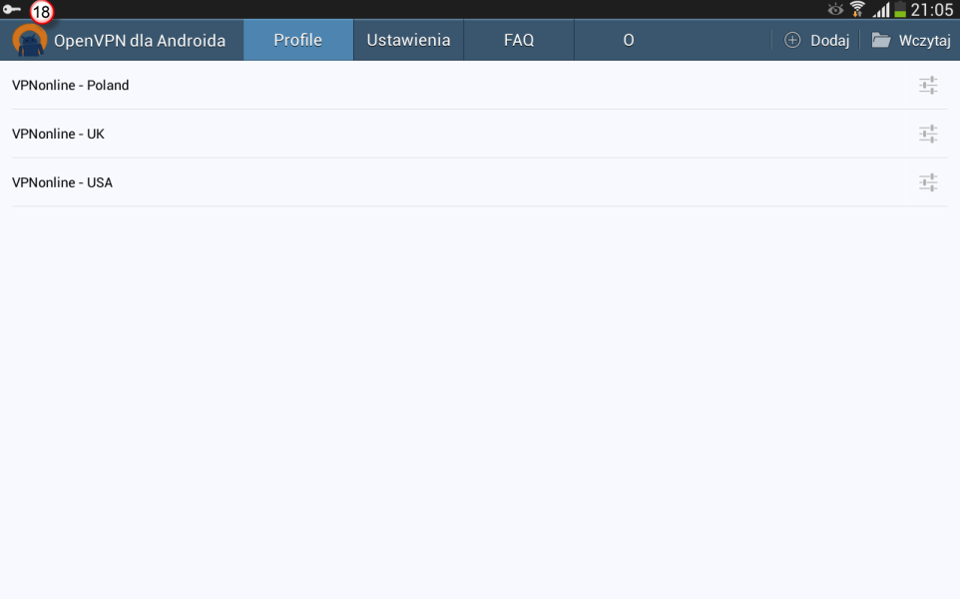
Krok 12: Po poprawnym zestawieniu połączenia na górnej belce pokaże się ikonka "kluczyka" (18)
Po poprawnym zestawieniu połączenia na górnej belce pokaże się ikonka "kluczyka" (18)
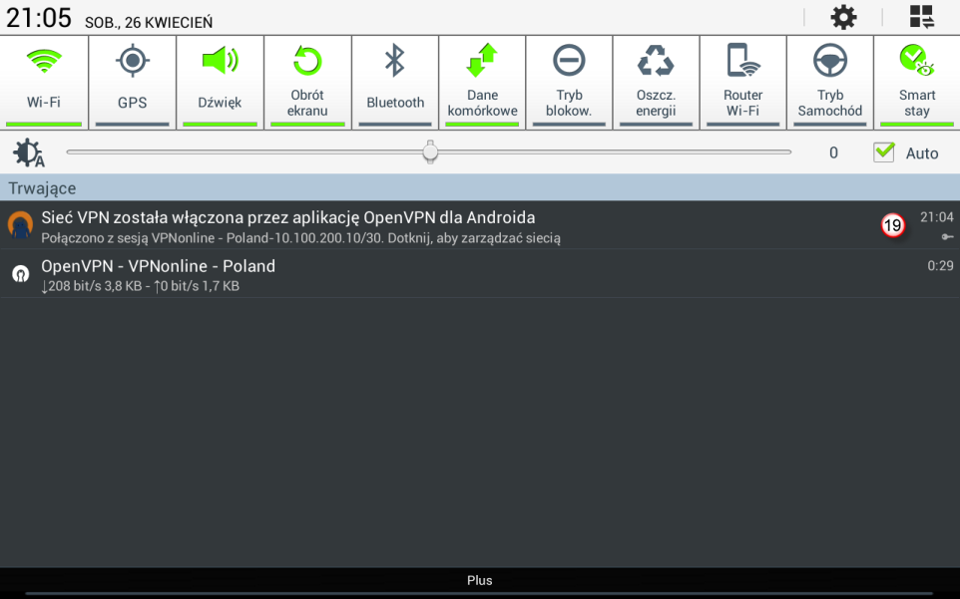
Krok 13: Możemy rozwinąć górną belkę w dół, aby zobaczyć więcej informacji (19) na temat…
Możemy rozwinąć górną belkę w dół, aby zobaczyć więcej informacji (19) na temat połączenia VPN
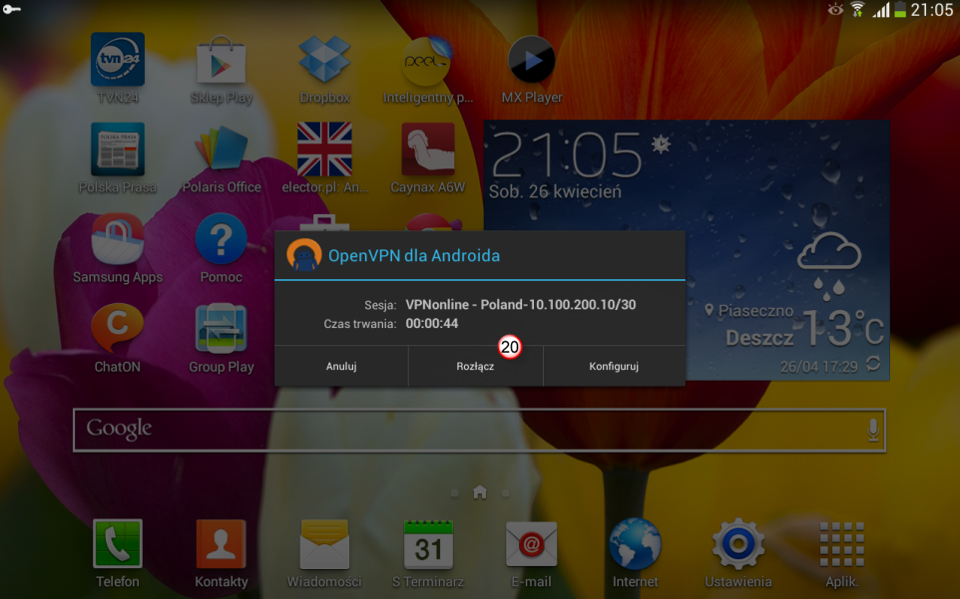
Krok 14: Aby się rozłączyć z serwerem VPN , klikamy "Rozłącz" (20)
Aby się rozłączyć z serwerem VPN , klikamy "Rozłącz" (20)
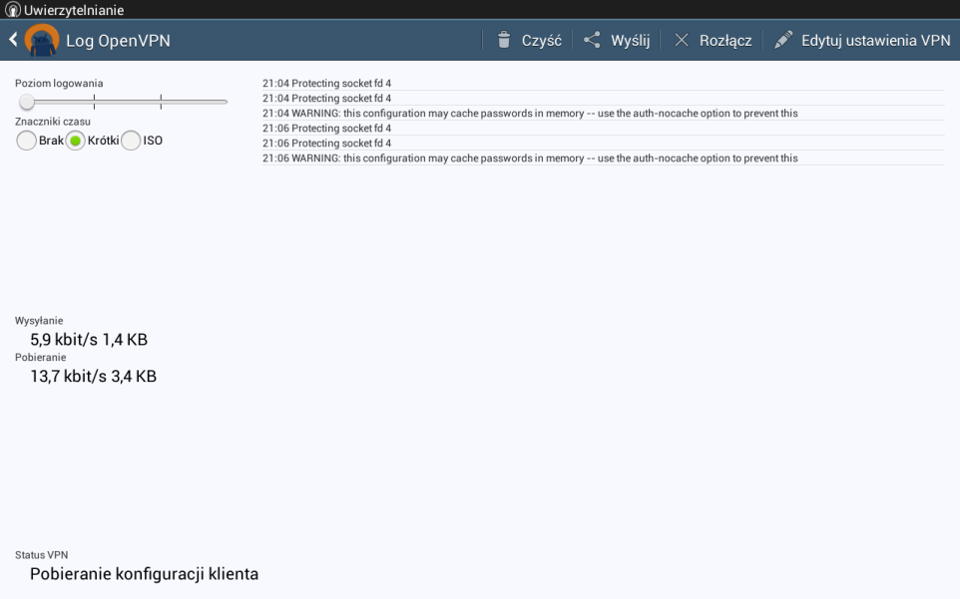
Krok 15: Jeżeli wystąpi problem z połączeniem , możemy sprawdzić dziennik logów klikając "Log…
Jeżeli wystąpi problem z połączeniem , możemy sprawdzić dziennik logów klikając "Log OpenVPN"

Sprawdź połączenie
Po uzyskaniu statusu połączenia otwórz weryfikator IP i porównaj adres oraz kraj z wybranym serwerem. Sprawdź również dostęp do Internetu i DNS. Sam status „Połączono” nie dowodzi, że ruch wszystkich aplikacji przechodzi przez tunel.
Gdy połączenie nie działa
Błąd logowania
Sprawdź osobny login VPN, hasło połączenia i aktywność usługi w panelu. Nie wklejaj hasła do zgłoszenia.
Brak Internetu lub błąd certyfikatu
Pobierz ponownie aktualny profil, sprawdź datę urządzenia, DNS i trasy. Nie wyłączaj weryfikacji certyfikatów. Do zgłoszenia dołącz model, wersję systemu oraz komunikat błędu bez sekretów.
Czy to pomogło?
Zapisujemy tylko odpowiedź, bez danych o Tobie.
Nadal nie działa?
Napisz do nas. Dołączymy nazwę tego artykułu - będziemy wiedzieć, co już sprawdzono.